
A busca por “antigravity ide extension” costuma misturar três coisas: a extensão do Antigravity para o VS Code, o Antigravity IDE e o Antigravity CLI. Eles se conectam, mas não são o mesmo caminho de instalação.

Dicas7 min
Como instalar a extensão do Antigravity no VS Code
Aprenda a instalar a extensão oficial do Antigravity no VS Code, confirmar os pré-requisitos e testar o primeiro agente com segurança.

Marcelo Santiago
Criador do bridgecode
A maior newsletter de IA do Mundo
Receba artigos sobre IA no seu e-mail
Curadoria técnica sobre modelos, agentes e ferramentas de código. Sem spam, cancele quando quiser.
Neste tutorial, você instala a extensão oficial do Antigravity no VS Code, confirma a conta elegível e faz o primeiro teste sem confundir a extensão com o IDE ou com o terminal.
O que é a extensão do Antigravity para VS Code
A extensão coloca os recursos agênticos do Google dentro do VS Code. A documentação oficial descreve um painel dedicado para conversar com agentes, revisar diffs no código e acompanhar tarefas com mais de uma etapa.
Isso é diferente do Antigravity IDE, que é um ambiente próprio, e do Antigravity CLI, que roda no terminal. A extensão é o caminho para quem quer permanecer no VS Code e adicionar o fluxo do Antigravity ao editor que já usa.
A instalação também pode configurar o componente local agy. Por isso, não comece baixando arquivos de fontes não oficiais ou misturando instruções de versões antigas. Primeiro instale a extensão publicada pela Google e siga o fluxo que ela apresenta.
Para uma visão mais ampla da plataforma, veja o artigo Google Antigravity: vale a pena a plataforma de agentes?.
Confira os pré-requisitos do Antigravity
Você precisa ter o Visual Studio Code instalado e uma conta com entitlement do Antigravity. A documentação atual também lista Gemini Enterprise entre os requisitos de acesso, então confirme a elegibilidade da sua conta antes de investigar um erro de instalação.
O requisito é de acesso ao serviço, não de sistema operacional. A página de extensões do Google descreve a extensão do VS Code como compatível com macOS, Linux e Windows.
Use uma janela do VS Code aberta em um projeto de teste. Se a pasta vier de outra pessoa ou de um repositório baixado, mantenha o Workspace Trust em modo restrito até entender quais ações o agente poderá executar.
Instale a extensão no VS Code
Abra o VS Code e siga estes passos:
- Abra a aba de extensões com
Ctrl+Shift+Xno Windows ou Linux, ouCmd+Shift+Xno macOS. - Busque por
Google Antigravity. - Confirme que o publisher exibido é
Google. - Clique em Install.
- Procure o ícone do Antigravity na Activity Bar.
A página oficial da extensão no Visual Studio Marketplace informa o identificador usado pelo VS Code. Se você prefere instalar pelo terminal, use:
Terminal
code --install-extension Google.google-antigravityO comando instala o pacote pelo identificador do Marketplace. Não troque o publisher por um nome parecido e não use um arquivo VSIX encontrado em um site de terceiros.
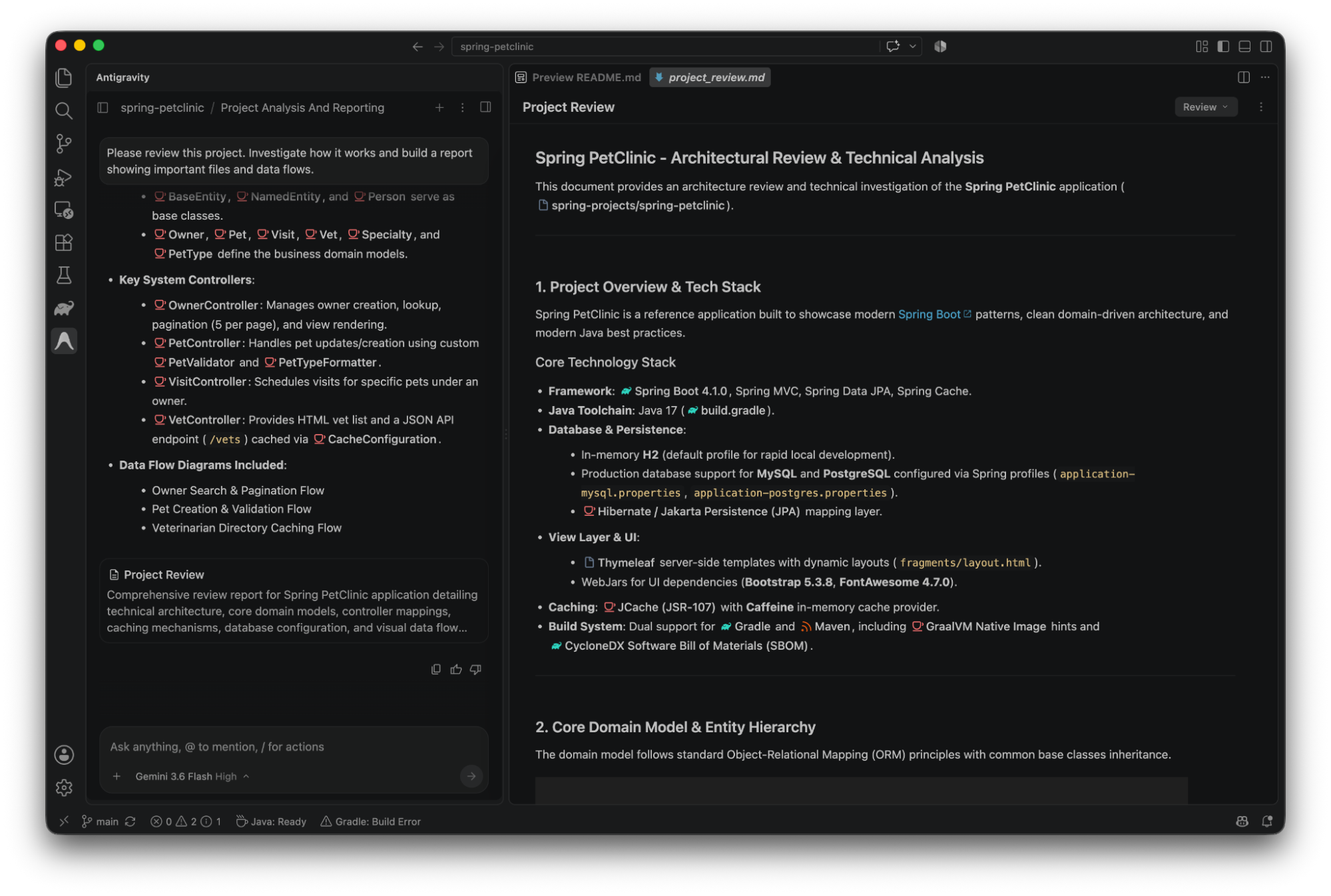
A própria documentação do Google recomenda instalar a extensão pelo Marketplace. O fluxo visual é útil porque permite conferir publisher, descrição e origem antes de confirmar.
Faça login e inicie a primeira tarefa
Depois da instalação, clique no ícone do Antigravity na Activity Bar. O painel deve conduzir o login e a configuração inicial. A autenticação é unificada entre as superfícies do Antigravity, mas os recursos disponíveis ainda dependem da conta e das permissões associadas a ela.
Comece com um pedido de leitura e planejamento, não com uma alteração grande. Por exemplo: “analise src/, liste os pontos de entrada e proponha uma pequena melhoria; não altere arquivos ainda”.
Leia o plano antes de permitir ferramentas. Depois, peça uma mudança pequena em um arquivo de teste e confira o diff inline. Rode os testes do projeto manualmente antes de aceitar a alteração.
O objetivo do primeiro teste é confirmar três coisas: o agente consegue ler o workspace correto, você entende quando uma ferramenta será usada e o resultado aparece como uma mudança revisável no editor.
Verifique o escopo antes de ampliar o uso
Agentes podem receber contexto do workspace e executar ações autorizadas. Antes de usar um repositório real, retire arquivos sensíveis do teste, revise variáveis de ambiente e confirme quais ferramentas o painel oferece.
Não confunda “o agente viu o arquivo” com “o agente pode publicar a mudança”. Mantenha o Git limpo, revise git diff e rode os testes antes de fazer commit ou abrir um pull request.
Se você já trabalha com vários agentes dentro do VS Code, o guia de agentes no VS Code 1.145 ajuda a organizar sessões e mudanças pendentes. A extensão do Antigravity não elimina a necessidade de revisão humana.
Se a extensão não aparecer ou não iniciar
Se a busca não mostrar Google Antigravity, confira se o VS Code está atualizado e se você está usando o Marketplace oficial. Se o publisher não for Google, pare a instalação e valide a origem.
Se o ícone aparecer, mas o login não avançar, o primeiro ponto é a elegibilidade da conta. Revise o entitlement e a organização associada, em vez de tentar instalar versões paralelas.
Se a instalação terminar, mas o projeto não carregar, confirme a pasta aberta e o estado do Workspace Trust. Para integrações adicionais, consulte o guia de MCP no VS Code e habilite somente servidores cuja origem você conhece.
Quando combinar Antigravity com o bridgecode
A extensão do Antigravity resolve o acesso ao agente dentro do VS Code. O bridgecode resolve outra camada: acompanhar vários agentes, separar papéis e organizar um fluxo de planejamento, execução e revisão.
Se a tarefa é uma pergunta ou uma alteração pequena, comece com o Antigravity sozinho. Se há especialistas diferentes trabalhando em paralelo, coordene seus agentes num só fluxo no bridgecode e mantenha cada etapa revisável.
Perguntas frequentes sobre a extensão do Antigravity no VS Code
O que é a extensão do Antigravity para VS Code?
É a extensão oficial que leva os recursos agênticos do Google para dentro do VS Code, com painel de agente, diffs e tarefas com mais de uma etapa.
Como instalar a extensão do Antigravity no VS Code?
Abra a aba de extensões, busque Google Antigravity, confirme o publisher Google e clique em Install. O identificador do Marketplace é Google.google-antigravity.
Qual comando instala a extensão do Antigravity?
Use `code --install-extension Google.google-antigravity` no terminal do VS Code ou do sistema, depois confirme o ícone do Antigravity na Activity Bar.
Quais são os pré-requisitos da extensão do Antigravity?
A documentação atual lista o VS Code e uma conta com entitlement do Antigravity; ela também menciona Gemini Enterprise entre os requisitos de acesso. Confirme a elegibilidade da sua conta.
Qual é a diferença entre a extensão, o IDE e o CLI do Antigravity?
A extensão, o Antigravity IDE e o Antigravity CLI são caminhos diferentes. A extensão roda dentro do VS Code, o IDE é um ambiente próprio e o CLI é usado no terminal.
Instale primeiro, automatize depois
A instalação correta começa pelo Marketplace oficial, passa pela confirmação da conta e termina com um teste pequeno em um workspace controlado. A extensão, o IDE e o CLI são caminhos diferentes, então siga a documentação correspondente a cada um.
Depois que o primeiro fluxo estiver previsível, aumente o escopo gradualmente. Assim você ganha velocidade sem perder a visibilidade sobre contexto, permissões, diffs e testes.
Fonte: Google Antigravity
Tags:#Antigravity#VS Code#extensão#agentes de IA#dicas
Desenvolvedor e criador do bridgecode, ambiente de desenvolvimento agêntico para orquestrar squads de agentes de IA. Ajuda quem vai do vibe coding ao desenvolvimento profissional a sair da ideia e chegar ao produto entregue.
Artigos relacionados
Dicas
Extensão de IA para VS Code: como escolher
Aprenda a escolher uma extensão de IA para VS Code, conferir permissões e testar agentes em um projeto controlado.
7 min
Dicas
Como testar agentes de IA em operações de nuvem com CloudOpsBench
O CloudOpsBench libera 45 tarefas de operação em nuvem para testar seu agente de IA. Veja como clonar, validar e rodar contra emulador ou AWS real.
6 min
Dicas
OpenCode v2.2.6: MCP compartilhado, worktrees e runs arquivados
A versão 2.2.6 do OpenCode traz MCP compartilhado entre projetos, worktrees para runs e sessões arquivadas. Veja o que mudou e como testar.
6 min