
Resumo

Dicas6 min
Como configurar o Model Context Protocol (MCP) no VS Code
Entenda o que é MCP e adicione um servidor no VS Code pela galeria, pelo comando MCP: Add Server ou pelo arquivo mcp.json, com cuidado de segurança.

Marcelo Santiago
Criador do bridgecode
The biggest AI newsletter in the World
Get AI articles in your inbox
Technical curation on models, agents and coding tools. No spam, unsubscribe anytime.
- O que você vai aprender: o que é MCP e como adicionar um servidor MCP no VS Code.
- Para quem é: quem usa IA no VS Code e quer que ela acesse outras ferramentas.
- Resultado: um servidor MCP funcionando e um fluxo simples para criar, revisar e publicar.
- Pré-requisito: VS Code atualizado e um assistente de IA com login feito.
MCP é a sigla de Model Context Protocol. É um padrão que conecta agentes de IA a ferramentas externas, como navegador, banco de dados ou GitHub.
Pense no MCP como uma tomada universal. Uma ferramenta que fala MCP funciona com qualquer agente que também fala.
O que você precisa antes de começar
- VS Code atualizado.
- Um assistente de IA com login feito. No Copilot, entre com a conta do GitHub pelo ícone na barra de baixo.
- Node.js instalado, se for usar o exemplo deste guia.
Passo 1: entrar no assistente
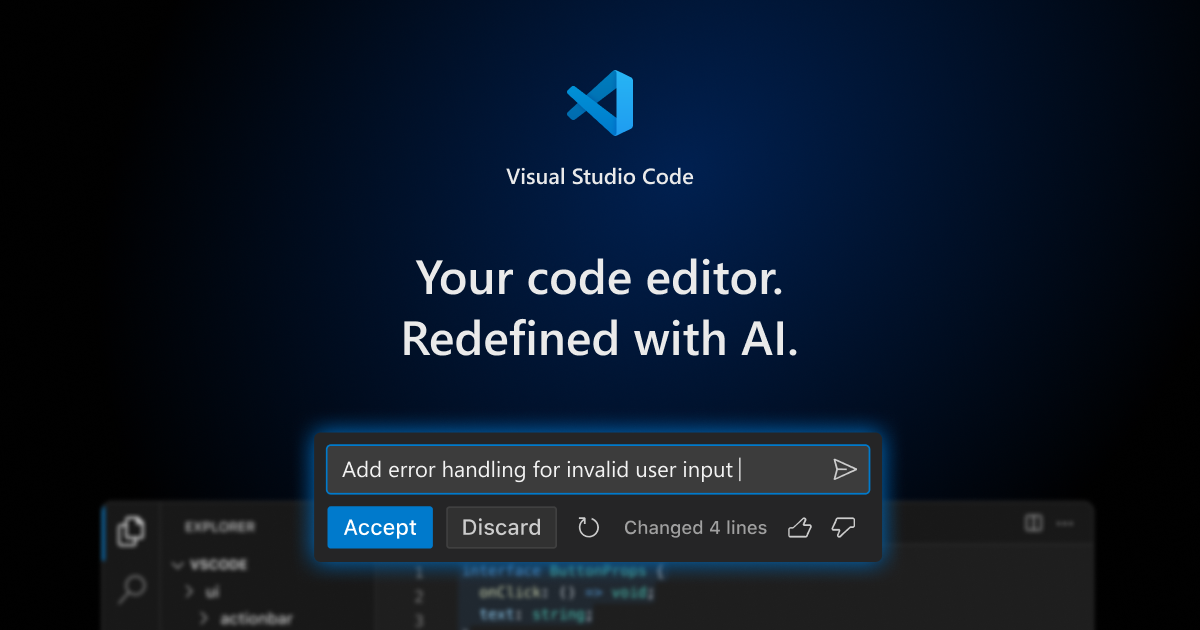
Comece pelo login com a sua conta, sem chave. No Copilot, quem não assina entra no Copilot Free.
Se você usa o Claude Code, ele também aceita servidores MCP e entra com a assinatura Pro ou Max. Veja o nosso guia de como instalar e usar o Claude Code no VS Code.
Passo 2: adicionar o servidor pela galeria
O jeito mais fácil: abra a aba de extensões e digite @mcp na busca. Aparece uma galeria de servidores MCP.
Escolha um e clique para instalar. O VS Code cuida da configuração e mostra o servidor na lista de ferramentas do chat, onde você pode ligar ou desligar cada uma.
Passo 3: adicionar pelo comando
Para um servidor fora da galeria, abra a paleta de comandos e rode "MCP: Add Server".
Escolha o tipo:
- HTTP: o servidor fica na internet, e você informa o endereço.
- Command (stdio): o servidor roda no seu computador por um comando.
Como exemplo, o servidor do Playwright, que controla um navegador, usa este comando:
Terminal
npx -y @playwright/mcp@latestDepois escolha onde salvar: só no seu usuário ou no projeto, no arquivo .vscode/mcp.json.
Passo 4: conferir o arquivo
No projeto, o arquivo fica parecido com isto:
JSON
{
  "servers": {
    "playwright": {
      "command": "npx",
      "args": ["-y", "@playwright/mcp@latest"]
    }
  }
}
Outras ferramentas usam um arquivo .mcp.json com a chave mcpServers. A ideia é a mesma.
Cuidado com segurança
Servidores locais podem rodar código no seu computador. Instale só servidores de fontes confiáveis e leia o que cada um faz.
Fluxo prático: criar, revisar e publicar
1. Criar
Escreva o pedido como se falasse com um colega:
Pedido: "Abra o site no navegador pelo Playwright e liste os links quebrados da página inicial. Antes de mexer, me mostre o plano."
Leia o plano, aprove ou peça ajustes. Depois o agente escreve o código e roda o projeto para conferir.
2. Revisar
Olhe as mudanças antes de aceitar. A aba Source Control do editor mostra cada linha alterada.
Peça também: "Revise o que você fez e explique em linguagem simples." Se algo quebrar, cole o erro no chat e peça a correção.
3. Publicar
Git é o histórico de versões do projeto. Um pull request, ou PR, é um pedido para juntar as mudanças ao projeto principal depois de uma revisão.
- Peça: "Crie uma branch chamada corrige-links e faça um commit com uma mensagem clara."
- Peça: "Envie a branch para o GitHub e abra o PR."
- Revise o PR no GitHub e faça o merge.
O mesmo fluxo no bridgecode, com papéis separados
No bridgecode, o MCP vira uma ferramenta do time. Cada papel usa o que precisa:
- Planejador: lê o pedido e quebra em tarefas pequenas.
- Executor: escreve o código de cada tarefa.
- Revisor: confere tudo e aponta erros antes do PR.
Cada agente trabalha numa cópia separada do projeto, então um não atrapalha o outro. Você aprova o plano no início e o PR no final.
Por exemplo, o revisor usa o Playwright para abrir a página e conferir se tudo funciona antes do PR.
Erros comuns e como evitar
Instalar servidores demais
Cada servidor adiciona ferramentas que o agente precisa entender, e isso ocupa espaço na conversa. Comece com um ou dois e adicione outros só quando fizer falta.
Colocar senhas no arquivo
Não escreva senhas no mcp.json. O VS Code permite pedir esses valores na hora, sem salvar no arquivo.
Novidades de MCP aparecem toda semana, como o Copilot CLI 1.0.103 com MCP em sandbox. Para entender os ambientes agênticos, veja por que devs estão trocando IDEs tradicionais por ambientes agênticos.
Frequently asked questions about MCP no VS Code
O que é ADE?
ADE é a sigla de Agentic Development Environment, ou ambiente de desenvolvimento agêntico. É um ambiente em que agentes de IA recebem um objetivo, planejam, escrevem, testam e entregam o resultado para você revisar.
O que é MCP?
Model Context Protocol é um padrão aberto que conecta agentes de IA a ferramentas externas, como navegador e banco de dados.
Qual a diferença entre HTTP e stdio?
No HTTP, o servidor fica em outro lugar e você informa o endereço. No stdio, ele roda no seu computador por um comando.
Servidor MCP é seguro?
Depende da fonte. Servidores locais podem rodar código no seu computador, então instale só os de origem confiável.
O que é um pull request?
É um pedido para juntar as suas mudanças ao projeto principal. Ele mostra tudo o que mudou e permite revisar antes do merge.
Uma tomada para todas as ferramentas
Galeria, comando ou arquivo: três jeitos de ligar ferramentas ao seu agente no VS Code.
Quer usar MCP em equipe? Conecte servidores MCP a um squad de agentes de IA no bridgecode com planejador, executor e revisor no VS Code ou no Antigravity IDE.
Fontes: documentação de servidores MCP no VS Code, configuração do Copilot e site oficial do bridgecode
Tags:#mcp#vs-code#github-copilot#agentes-de-ia
Developer and creator of bridgecode, an agentic development environment for orchestrating squads of AI agents. Helps people going from vibe coding to professional development move from idea to shipped product.
Related articles

Dicas
5 dicas para dar contexto a agentes com NVIDIA Auto Ontology
Conheça o NVIDIA Auto Ontology, um repositório Apache 2.0 para dar contexto semântico a agentes e os cuidados de segurança antes de adotá-lo.
6 min
Dicas
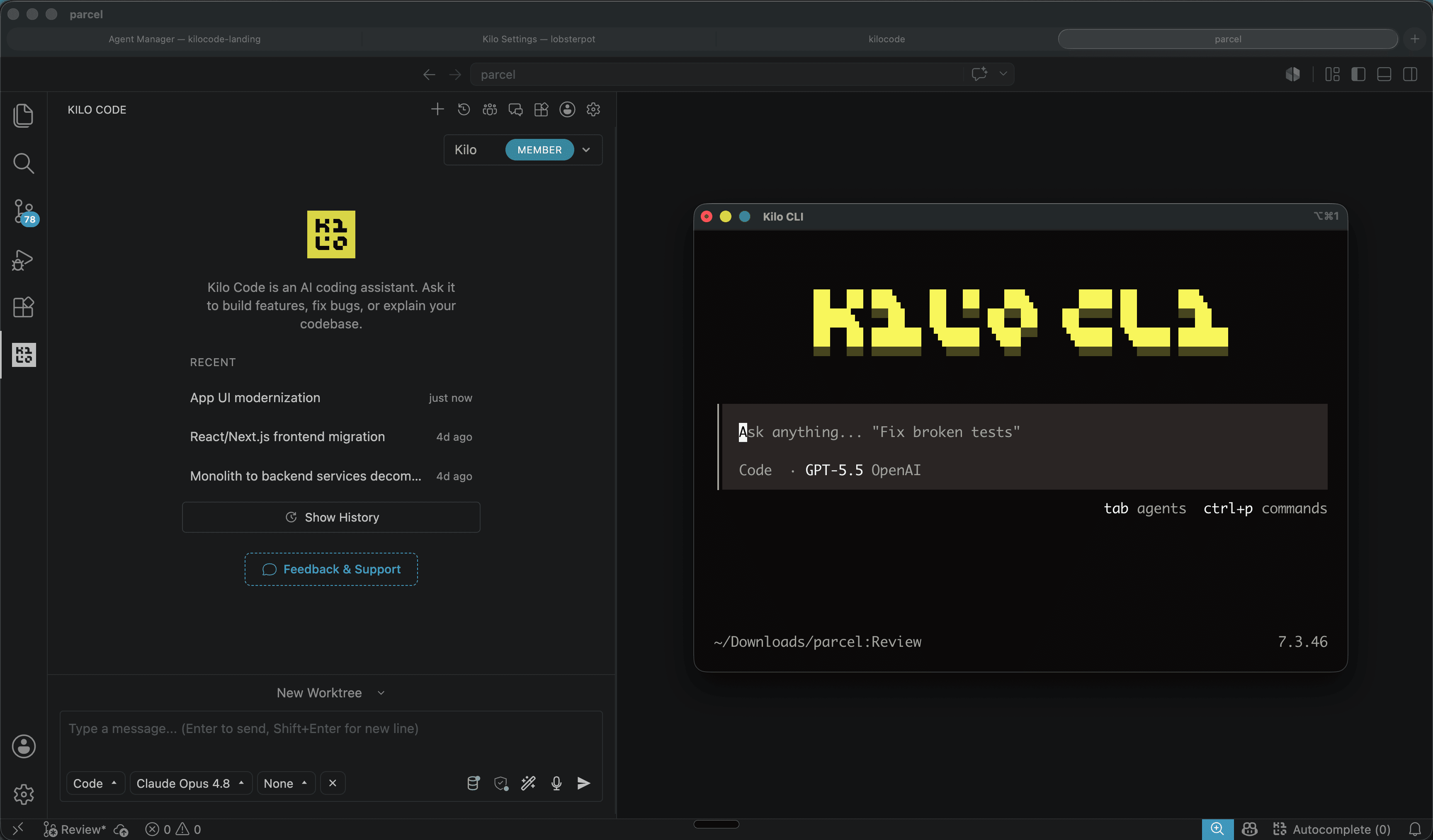
Kilo Code: agente de código open source para VS Code e CLI
Kilo Code é um agente de código open source para VS Code, JetBrains e CLI, com mais de 500 modelos e preço direto do provedor.
6 min
Dicas
Como testar agentes de IA em operações de nuvem com CloudOpsBench
O CloudOpsBench libera 45 tarefas de operação em nuvem para testar seu agente de IA. Veja como clonar, validar e rodar contra emulador ou AWS real.
6 min