
O Visual Studio Code 1.145 saiu em 4 de novembro de 2026 com recursos novos para sessões de agentes, automações locais e revisão de código, segundo as notas oficiais da versão. Alguns ainda estão em Preview ou Experimental.
Dicas6 min
5 dicas para trabalhar com agentes no VS Code 1.145
Use o VS Code 1.145 para organizar sessões com agentes, testar apps remotos, agendar automações locais e revisar mudanças antes de integrar.

Marcelo Santiago
Criador do bridgecode
The biggest AI newsletter in the World
Get AI articles in your inbox
Technical curation on models, agents and coding tools. No spam, unsubscribe anytime.
Se você alterna entre janelas para pedir uma segunda opinião, testar uma aplicação remota ou encontrar mudanças do agente, o custo é familiar: contexto fragmentado e revisão mais lenta.
A atualização reúne ferramentas para aproximar essas etapas. Estas cinco dicas mostram como experimentá-las em tarefas pequenas antes de adotá-las no fluxo de toda a equipe.
5 dicas para trabalhar com agentes no VS Code 1.145
Dica 1: Peça outra opinião sem separar o contexto
Uma sessão aninhada da versão 1.145 pode usar um harness diferente do chat principal. Harness é a camada que conecta o agente, o modelo e as permissões de uma conversa.
O recurso está em Preview e depende da configuração chat.agentHost.multipleChatProviders.enabled. Ative-a nas preferências, abra uma conversa principal e crie uma sessão aninhada.
Use o seletor de harness para escolher outra opção disponível na sua instalação. A documentação sugere pedir ao Claude que revise um plano escrito no Copilot ou dar a mesma tarefa ao Codex.
Compare as respostas com critérios definidos, como riscos, arquivos afetados e testes necessários. Cada chat mantém seu modelo, agente e permissões, e mover uma conversa preserva o histórico e o harness selecionado.
Uma segunda opinião não substitui a leitura do diff nem os testes. Para levar a revisão além da conversa, veja como fazer code review com IA no VS Code.
Dica 2: Confira o app no ambiente do agente remoto
O VS Code 1.145 pode carregar páginas pelo navegador integrado através do host remoto. Se o agente iniciar um servidor de desenvolvimento, você pode abrir o app na janela Agents e devolver feedback sem trocar de ambiente.
Para testar, habilite workbench.browser.enableRemoteProxy e use uma sessão em remote agent host. Abra a aplicação pelo navegador integrado e confira o resultado da mudança solicitada.
Esse recurso está em Preview. Peça ao agente para verificar uma tela e um comportamento específicos.
Depois, tente reproduzir o resultado por conta própria. Um critério claro torna o feedback mais útil do que dizer apenas que a página parece certa.
Dica 3: Programe uma tarefa local com cron
As automações locais aceitam uma expressão cron de cinco campos quando as opções prontas não descrevem o horário desejado. O diálogo valida a expressão e mostra uma descrição do agendamento.
Na visualização Automations, crie ou edite uma automação local e escolha Cron. Preencha minuto, hora, dia do mês, mês e dia da semana, depois confira a descrição antes de salvar.

O fluxo também permite selecionar um agente personalizado do workspace. A documentação ressalta que cron não está disponível para automações na nuvem, então confirme que a tarefa é local antes de planejar o uso.
Comece com uma atividade pequena e verificável, como preparar um resumo de pendências. Limite a automação ao workspace necessário e confira o histórico antes de torná-la parte do processo da equipe.
Dica 4: Revise as alterações pelo Working Set
O Working Set reúne edições pendentes do agente e oferece ações para manter ou desfazer mudanças. Na versão 1.145, arquivos em workspaces WSL, Dev Containers e SSH abrem no host correto a partir dessa visualização.
O recurso acompanha edições concorrentes no mesmo arquivo feitas por ferramentas diferentes. Os controles inline continuam disponíveis depois que a edição termina, facilitando a inspeção de tarefas paralelas.
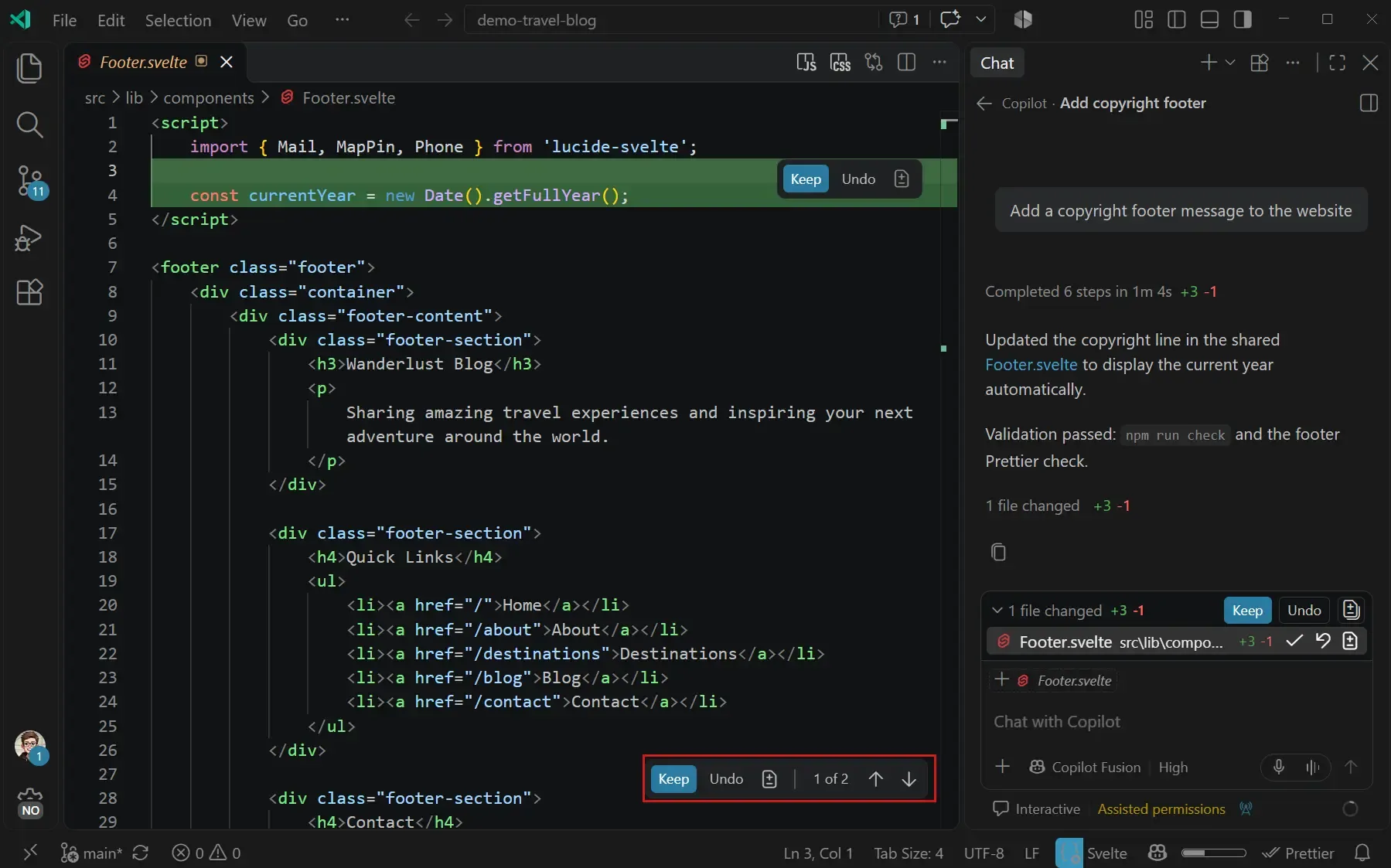
Isso não elimina conflitos: confira o diff e valide o resultado no projeto.
Para regras que devem acompanhar o trabalho no repositório, veja o guia de AGENTS.md para orientar agentes no repositório. O Working Set mostra o que mudou; as instruções dão contexto ao agente.
Dica 5: Ajuste a verbosidade ao tipo de tarefa
No menu More Actions da visualização Chat, abra View Mode e escolha Conversation, Verbose ou Compact. Compact é o padrão: chamadas aparecem enquanto estão em andamento e grupos concluídos ficam recolhidos em linhas expansíveis.
Use Conversation para ler principalmente as respostas e abrir detalhes sob demanda. Escolha Verbose quando estiver investigando a sequência de ferramentas. O modo muda a apresentação, não o contexto nem o trabalho feito pelo agente.
A opção está marcada como Experimental. Teste os modos em uma tarefa curta e veja qual facilita a revisão.
Para mudanças com várias chamadas de ferramenta, uma visualização detalhada pode ajudar a entender a sequência. Em pedidos simples, Compact reduz a rolagem.
Como testar o VS Code 1.145 com segurança
A versão Stable foi publicada em 4 de novembro de 2026. Se o VS Code já estiver instalado, a página oficial orienta usar Check for Updates e lista os pacotes para Windows, macOS e Linux.
Comece com um repositório de teste sem dados sensíveis. As sessões com harnesses diferentes e o navegador de agentes remotos estão em Preview. O Working Set e o controle de verbosidade aparecem como Experimental nas notas da versão.
Ative uma função por vez e confirme o comportamento no seu ambiente.
A atualização também inclui anexos inline no chat, acesso a arquivos fora do workspace e ajustes para exclusão de arquivos. As notas oficiais explicam cada mudança e suas configurações.
Para manter as instruções de trabalho consistentes entre agentes, consulte também o guia de AGENTS.md. Se você usa Claude Code, veja o que mudou na versão 2.1.318.
Frequently asked questions about o VS Code 1.145
O que são as sessões aninhadas no VS Code 1.145?
São conversas relacionadas que podem usar um harness diferente do chat principal. O seletor permite manter a sessão vinculada ao seu próprio modelo, agente e permissões.
Como habilitar harnesses diferentes no VS Code 1.145?
Ative `chat.agentHost.multipleChatProviders.enabled` nas configurações. O suporte está em Preview e a opção de harness depende do que está disponível na instalação.
O VS Code 1.145 permite agendar automações cron na nuvem?
Não. As notas da versão dizem que cron está disponível para automações locais, não para automações na nuvem.
Para que serve o Working Set no VS Code?
O Working Set reúne edições pendentes de um agente e permite mantê-las ou desfazê-las. A versão 1.145 também melhora a abertura de arquivos em workspaces remotos.
Quais recursos de agentes do VS Code 1.145 estão em Preview ou Experimental?
As sessões com harnesses diferentes e o navegador para agentes remotos estão em Preview. As notas marcam o Working Set e o controle de verbosidade como Experimental.
O VS Code 1.145 aproxima agentes e revisão do mesmo fluxo
A atualização aproxima conversas, testes e revisão das mudanças feitas no repositório.
Harnesses distintos podem compartilhar sessões organizadas, automações locais ganham horários precisos e o Working Set facilita inspecionar alterações paralelas.
Comece com uma segunda opinião em uma tarefa pequena, confira cada mudança e teste o app no ambiente em que ele roda. Assim, você avalia os recursos sem confundir Preview ou Experimental com disponibilidade estável.
Você define o objetivo e os agentes dividem as tarefas: um planeja, outro executa, outro revisa. Veja como funciona a orquestração no bridgecode.
Fonte: Visual Studio Code
Tags:#VS Code#VS Code 1.145#agentes de IA#agentes de código#automação local#Copilot#Claude Code#Codex#Working Set
Developer and creator of bridgecode, an agentic development environment for orchestrating squads of AI agents. Helps people going from vibe coding to professional development move from idea to shipped product.
Related articles
Dicas
5 dicas para usar o Codex CLI no seu fluxo
O repositório oficial openai/codex reúne o Codex CLI. Veja 5 dicas práticas para usar a ferramenta com mais controle no seu fluxo de desenvolvimento.
6 min
Dicas
Como testar agentes de IA em operações de nuvem com CloudOpsBench
O CloudOpsBench libera 45 tarefas de operação em nuvem para testar seu agente de IA. Veja como clonar, validar e rodar contra emulador ou AWS real.
6 min
Dicas
Como acompanhar releases do Codex CLI sem quebrar seu fluxo
O repositório openai/codex publica releases com frequência. Veja como acompanhar versões novas sem colocar seu fluxo de trabalho em risco.
5 min