
La búsqueda de “antigravity ide extension” suele mezclar tres cosas: la extensión de Antigravity para VS Code, Antigravity IDE y Antigravity CLI. Se conectan, pero no son el mismo camino de instalación.
Dicas7 min
Cómo instalar la extensión de Antigravity en VS Code
Aprende a instalar la extensión oficial de Antigravity en VS Code, confirmar los requisitos previos y probar el primer agente con seguridad.

Marcelo Santiago
Criador do bridgecode
La mayor newsletter de IA del Mundo
Recibe artículos sobre IA en tu correo
Selección técnica sobre modelos, agentes y herramientas de código. Sin spam, cancela cuando quieras.
En este tutorial instalas la extensión oficial de Antigravity en VS Code, confirmas la cuenta elegible y haces la primera prueba sin confundir la extensión con el IDE o con la terminal.
En este artículo verás:
- Lo que la extensión añade a VS Code.
- Qué prerrequisitos revisar antes de la instalación.
- Cómo instalar desde la interfaz o con el comando de VS Code.
- Cómo entrar, probar una tarea e investigar problemas comunes.
¿Qué es la extensión de Antigravity para VS Code
La extensión coloca los recursos agénticos de Google dentro de VS Code. La documentación oficial describe un panel dedicado para conversar con agentes, revisar diffs en el código y hacer seguimiento a tareas con más de un paso.
Esto es diferente de Antigravity IDE, que es un entorno propio, y de Antigravity CLI, que corre en la terminal. La extensión es el camino para quien quiere permanecer en VS Code y agregar el flujo de Antigravity al editor que ya usa.
La instalación también puede configurar el componente local agy. Por eso, no empieces descargando archivos de fuentes no oficiales o mezclando instrucciones de versiones antiguas. Primero instala la extensión publicada por Google y sigue el flujo que presenta.
Para una visión más amplia de la plataforma, mira el artículo Google Antigravity: ¿vale la pena la plataforma de agentes?.
Revisa los prerrequisitos de Antigravity
Necesitas tener Visual Studio Code instalado y una cuenta con entitlement de Antigravity. La documentación actual también lista Gemini Enterprise entre los requisitos de acceso, así que confirma la elegibilidad de tu cuenta antes de investigar un error de instalación.
El requisito es de acceso al servicio, no de sistema operativo. La página de extensiones de Google describe la extensión de VS Code como compatible con macOS, Linux y Windows.
Usa una ventana de VS Code abierta en un proyecto de prueba. Si la carpeta viene de otra persona o de un repositorio descargado, mantén Workspace Trust en modo restringido hasta entender qué acciones podrá ejecutar el agente.
Instala la extensión en VS Code
Abre VS Code y sigue estos pasos:
- Abre la pestaña de extensiones con
Ctrl+Shift+Xen Windows o Linux, oCmd+Shift+Xen macOS. - Busca
Google Antigravity. - Confirma que el publisher mostrado es
Google. - Haz clic en Install.
- Busca el ícono de Antigravity en la Activity Bar.
La página oficial de la extensión en Visual Studio Marketplace informa el identificador usado por VS Code. Si prefieres instalar desde la terminal, usa:
Terminal
code --install-extension Google.google-antigravityEl comando instala el paquete por el identificador del Marketplace. No cambies el publisher por un nombre parecido y no uses un archivo VSIX encontrado en un sitio de terceros.
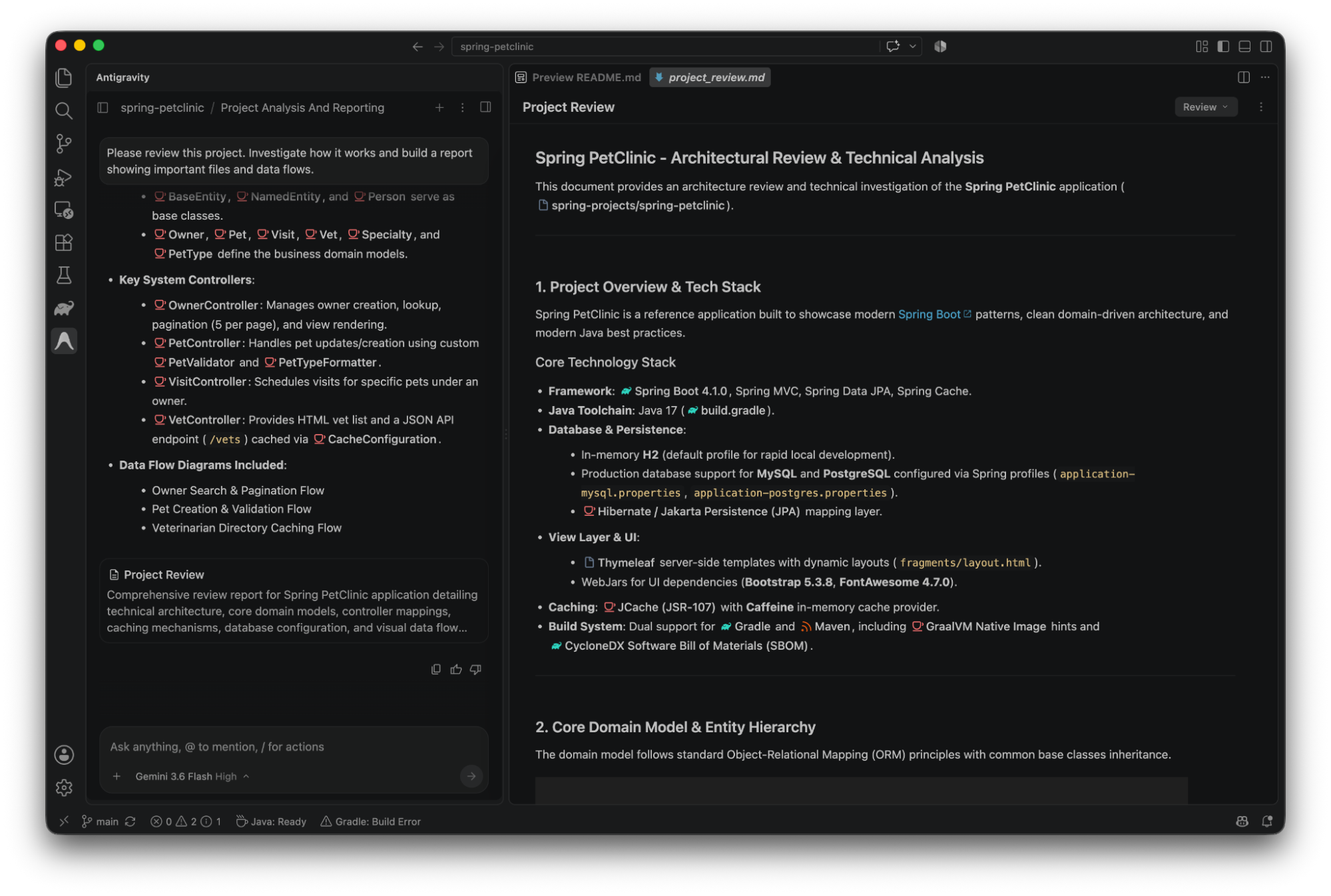
La propia documentación de Google recomienda instalar la extensión por el Marketplace. El flujo visual es útil porque permite revisar publisher, descripción y origen antes de confirmar.
Inicia sesión e inicia la primera tarea
Después de la instalación, haz clic en el icono de Antigravity en la Activity Bar. El panel debe guiar el inicio de sesión y la configuración inicial. La autenticación está unificada entre las superficies de Antigravity, pero los recursos disponibles siguen dependiendo de la cuenta y de los permisos asociados a ella.
Comienza con una solicitud de lectura y planificación, no con un cambio grande. Por ejemplo: “analiza src/, lista los puntos de entrada y propone una pequeña mejora; no modifiques archivos todavía”.
Lee el plan antes de permitir herramientas. Luego, pide un cambio pequeño en un archivo de prueba y revisa el diff en línea. Ejecuta las pruebas del proyecto manualmente antes de aceptar el cambio.
El objetivo de la primera prueba es confirmar tres cosas: el agente puede leer el workspace correcto, entiendes cuándo se usará una herramienta y el resultado aparece como un cambio revisable en el editor.
Verifica el alcance antes de ampliar el uso
Los agentes pueden recibir contexto del workspace y ejecutar acciones autorizadas. Antes de usar un repositorio real, elimina archivos sensibles de la prueba, revisa las variables de entorno y confirma qué herramientas ofrece el panel.
No confundas “el agente vio el archivo” con “el agente puede publicar el cambio”. Mantén el Git limpio, revisa git diff y ejecuta las pruebas antes de hacer commit o abrir un pull request.
Si ya trabajas con varios agentes dentro de VS Code, la guía de agentes en VS Code 1.145 ayuda a organizar sesiones y cambios pendientes. La extensión de Antigravity no elimina la necesidad de revisión humana.
Si la extensión no aparece o no inicia
Si la búsqueda no muestra Google Antigravity, verifica si VS Code está actualizado y si estás usando el Marketplace oficial. Si el publisher no es Google, detén la instalación y valida el origen.
Si el icono aparece, pero el inicio de sesión no avanza, el primer punto es la elegibilidad de la cuenta. Revisa el entitlement y la organización asociada, en lugar de intentar instalar versiones paralelas.
Si la instalación termina, pero el proyecto no carga, confirma la carpeta abierta y el estado de Workspace Trust. Para integraciones adicionales, consulta la guía de MCP en VS Code y habilita solo servidores cuyo origen conozcas.
Cuando combinar Antigravity con bridgecode
La extensión de Antigravity resuelve el acceso al agente dentro de VS Code. bridgecode resuelve otra capa: dar seguimiento a varios agentes, separar roles y organizar un flujo de planificación, ejecución y revisión.
Si la tarea es una pregunta o un cambio pequeño, comienza con Antigravity solo. Si hay especialistas diferentes trabajando en paralelo, coordina tus agentes en un solo flujo en bridgecode y mantén cada etapa revisable.
Preguntas frecuentes sobre la extensión de Antigravity en VS Code
¿Qué es la extensión de Antigravity para VS Code?
Es la extensión oficial que lleva los recursos de agentes de Google a VS Code, con panel de agente, diffs y tareas de varios pasos.
¿Cómo instalar la extensión de Antigravity en VS Code?
Abre la pestaña de extensiones, busca Google Antigravity, confirma que el publisher es Google y haz clic en Install. El identificador en Marketplace es Google.google-antigravity.
¿Qué comando instala la extensión de Antigravity?
Usa `code --install-extension Google.google-antigravity` en la terminal de VS Code o del sistema, luego confirma el ícono de Antigravity en la Activity Bar.
¿Cuáles son los requisitos previos de la extensión de Antigravity?
La documentación actual lista VS Code y una cuenta con entitlement de Antigravity; también menciona Gemini Enterprise entre los requisitos de acceso. Confirma la elegibilidad de tu cuenta.
¿Cuál es la diferencia entre la extensión, el IDE y el CLI de Antigravity?
La extensión, Antigravity IDE y Antigravity CLI son caminos diferentes. La extensión se ejecuta dentro de VS Code, el IDE es un entorno propio y el CLI se usa en la terminal.
Instala primero, automatiza después
La instalación correcta comienza en el Marketplace oficial, pasa por la confirmación de la cuenta y termina con una prueba pequeña en un workspace controlado. La extensión, el IDE y el CLI son caminos diferentes, así que sigue la documentación correspondiente a cada uno.
Después de que el primer flujo sea predecible, aumenta el alcance gradualmente. Así ganas velocidad sin perder visibilidad sobre contexto, permisos, diffs y pruebas.
Fuente: Google Antigravity
Tags:#Antigravity#VS Code#extensão#agentes de IA#dicas
Desarrollador y creador de bridgecode, un entorno de desarrollo agéntico para orquestar squads de agentes de IA. Ayuda a quienes van del vibe coding al desarrollo profesional a pasar de la idea al producto entregado.
Artículos relacionados
Dicas
Extensión de IA para VS Code: cómo elegir
Aprende a elegir una extensión de IA para VS Code, revisar permisos y probar agentes en un proyecto controlado.
7 min
Dicas
Cómo probar agentes de IA en operaciones de nube con CloudOpsBench
CloudOpsBench publica 45 tareas de operación en la nube para probar tu agente de IA. Mira cómo clonar, validar y ejecutar contra un emulador o AWS real.
6 min
Dicas
Cómo migrar Agents SDK v0.33.0 a Pi 1.5
Agents SDK v0.33.0 actualiza PiHarness a Pi 1.5. Revisa las APIs modificadas, los riesgos de rollback y una ruta de validación.
6 min