
Dos agentes pueden acelerar una entrega, pero solo cuando cada uno trabaja en una copia aislada del proyecto. Sin esa separación, archivos modificados y branches diferentes generan conflictos antes de la revisión.

Dicas7 min
Cómo ejecutar agentes en paralelo en VS Code
Aprende a separar tareas de agentes en Git worktrees, abrir cada carpeta en VS Code y revisar los cambios sin mezclar ramas.

Marcelo Santiago
Criador do bridgecode
La mayor newsletter de IA del Mundo
Recibe artículos sobre IA en tu correo
Selección técnica sobre modelos, agentes y herramientas de código. Sin spam, cancela cuando quieras.
La solución es combinar Git worktrees con ventanas separadas de VS Code. Cada worktree apunta a una branch propia y puede recibir un agente diferente.
En este artículo verás:
- Cómo crear una worktree por tarea.
- Cómo abrir cada copia en una ventana de VS Code.
- Cómo delegar tareas sin disputar los mismos archivos.
- Cómo revisar, integrar y eliminar las worktrees.
Qué resuelve una Git worktree en VS Code
Una worktree es una carpeta de trabajo adicional vinculada al mismo repositorio Git. El historial sigue compartido, pero los archivos de cada branch quedan separados en disco.
Esto permite dejar una ventana de VS Code con la implementación y otra con las pruebas o la documentación. El agente de una carpeta no altera los archivos no confirmados de la otra.
Para una visión más amplia de la división de tareas, consulta la guía de workflows multiagente en bridgecode. Si todavía estás eligiendo agentes, compara el flujo de Codex, Copilot y Claude Code en VS Code.
Paso 1: crea una worktree por tarea
Comienza con la branch principal actualizada. Cambia main por el nombre que uses en tu proyecto si es necesario.
Terminal
git fetch origin
git switch main
git pull --ff-only
git worktree add ../app-auth -b feat/auth
git worktree add ../app-tests -b test/auth
git worktree listEl primer comando crea la carpeta app-auth y la branch feat/auth. El segundo crea otra carpeta y branch para las pruebas. git worktree list muestra todas las copias activas.
Dale nombres que indiquen la responsabilidad de cada agente. Esto facilita la lectura de las terminales y reduce la posibilidad de abrir la carpeta equivocada.
Paso 2: abre cada worktree en una ventana
El comando code -n abre la carpeta en una nueva ventana de VS Code. Ejecuta los comandos desde la raíz del repositorio original.
Terminal
code -n ../app-auth
code -n ../app-testsEn la ventana de implementación, abre una terminal y entra a app-auth. En la ventana de pruebas, entra a app-tests. Confirma la ruta con pwd o Get-Location antes de iniciar el agente.
Terminal
cd ../app-auth
claudeCambia claude por codex, gemini o opencode según la herramienta instalada. Lo importante es iniciar cada proceso dentro de su propia worktree.
Paso 3: divide tareas que no disputen los mismos archivos
Una división segura comienza con entregas diferentes. Por ejemplo, un agente implementa la autenticación y otro crea pruebas para la interfaz ya definida.
Pide al agente que trabaje solo en la branch y la carpeta abiertas en esa ventana. Incluye los archivos permitidos y el comando de prueba esperado en la petición.
Antes de aceptar cualquier cambio, revisa el estado de la carpeta:
Terminal
git status --short
git diff --statSi dos agentes necesitan modificar el mismo archivo, detén la ejecución paralela y elige un responsable. Las worktrees aíslan las copias, pero no eliminan los conflictos cuando se integran las branches.
Paso 4: revisa e integra los cambios
Haz que el agente haga commit de una entrega pequeña y verificable. Luego, revisa el diff desde la raíz del repositorio.
Terminal
git -C ../app-auth status --short
git diff main...feat/auth
git switch main
git merge --no-ff feat/authEjecuta las pruebas después del merge, no solo dentro de la worktree. El resultado final debe funcionar también cuando los cambios de las otras branches se integran juntos.
Cuando una worktree ya no sea necesaria, elimina la carpeta mediante Git. Hazlo solo después de guardar o integrar el trabajo.
Terminal
git worktree remove ../app-auth
git worktree prune
git worktree listCómo entra bridgecode en el flujo
Dos worktrees ya resuelven la separación física. Cuando el flujo crece hacia planificación, implementación y revisión, bridgecode puede ayudar a seguir a los agentes y los roles en un solo lugar.
La regla sigue siendo la misma: cada agente necesita una tarea clara, una carpeta identificada y un resultado que pueda revisarse.
Preguntas frecuentes sobre agentes en paralelo en VS Code
¿Puedo abrir dos worktrees del mismo repositorio?
Sí. Cada worktree debe usar una rama diferente y una carpeta diferente.
¿Las worktrees duplican todo el historial de Git?
No. Usan el mismo repositorio Git y mantienen directorios de trabajo separados para las ramas.
¿Dos agentes pueden editar el mismo archivo?
Pueden editar copias diferentes, pero el merge puede generar conflicto. Divide los archivos o integra una rama antes de continuar.
¿Cómo descubro qué worktrees están activas?
Usa git worktree list en la raíz del repositorio.
¿Cuándo debo eliminar una worktree?
Después de integrar o descartar la rama y confirmar que no hay trabajo sin guardar en la carpeta.
Preguntas frecuentes sobre agentes en paralelo en VS Code
¿Puedo abrir dos worktrees del mismo repositorio?
Sí. Cada worktree debe usar una rama diferente y una carpeta diferente.
¿Las worktrees duplican todo el historial de Git?
No. Usan el mismo repositorio Git y mantienen directorios de trabajo separados para las ramas.
¿Dos agentes pueden editar el mismo archivo?
Pueden editar copias diferentes, pero el merge puede generar conflicto. Divide los archivos o integra una rama antes de continuar.
¿Cómo descubro qué worktrees están activas?
Usa git worktree list en la raíz del repositorio.
¿Cuándo debo eliminar una worktree?
Después de integrar o descartar la rama y confirmar que no hay trabajo sin guardar en la carpeta.
Más velocidad sin perder la revisión
Git worktrees no reemplazan la revisión. Crean el aislamiento necesario para que los agentes avancen en paralelo sin escribir en el mismo directorio.
Comienza con dos tareas pequeñas, revisa los diffs y solo aumenta el número de agentes cuando el flujo sea predecible.
Del borrador al producto listo, divide el trabajo entre agentes especialistas y sigue cada etapa en bridgecode.
Fuente: Git
Tags:#vs-code#git-worktree#agentes-de-ia#multi-agente#dicas
Desarrollador y creador de bridgecode, un entorno de desarrollo agéntico para orquestar squads de agentes de IA. Ayuda a quienes van del vibe coding al desarrollo profesional a pasar de la idea al producto entregado.
Artículos relacionados
Dicas
Cómo probar agentes de IA en operaciones de nube con CloudOpsBench
CloudOpsBench publica 45 tareas de operación en la nube para probar tu agente de IA. Mira cómo clonar, validar y ejecutar contra un emulador o AWS real.
6 min
Dicas
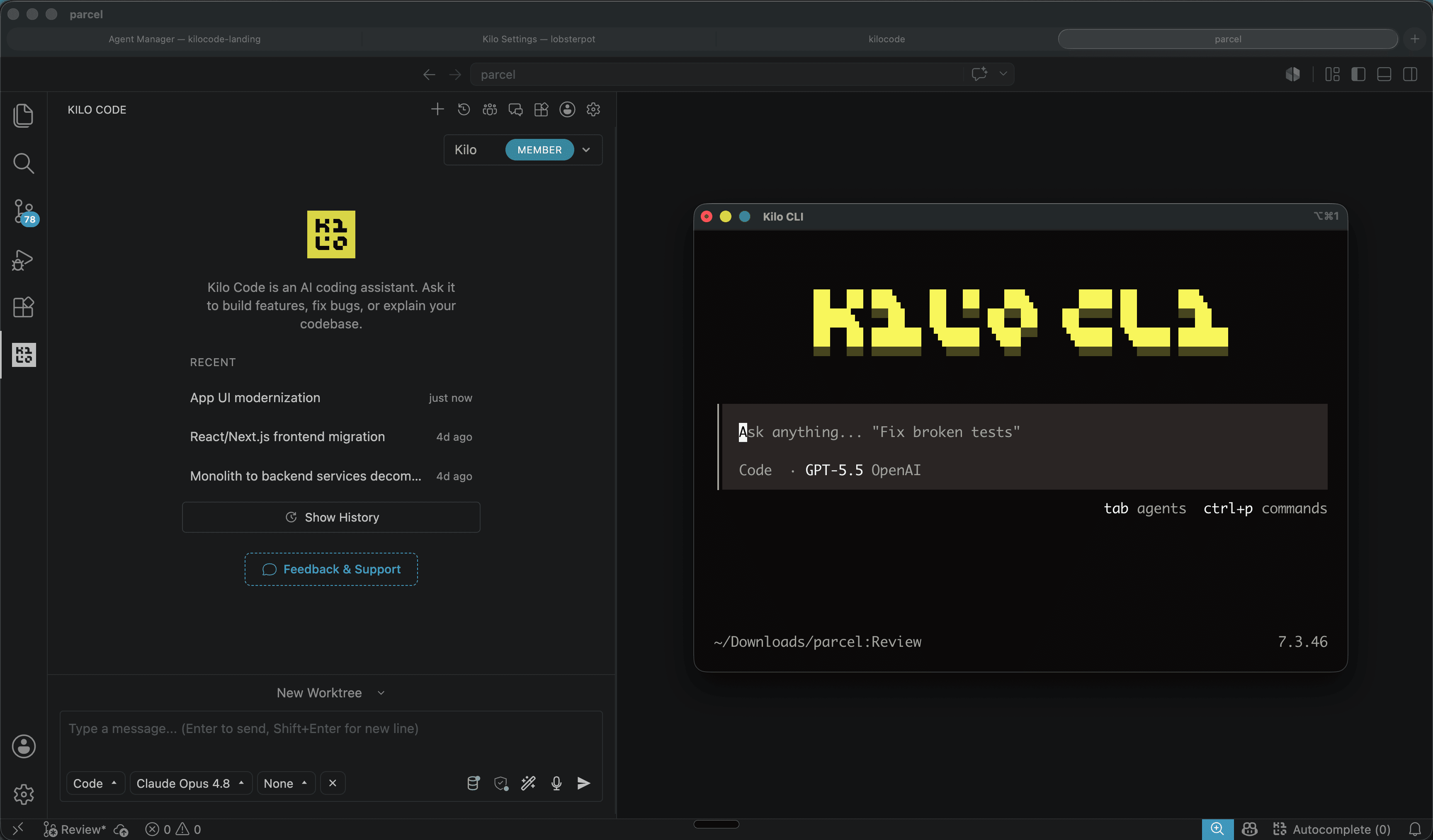
Kilo Code: agente de código de código abierto para VS Code y CLI
Kilo Code es un agente de código de código abierto para VS Code, JetBrains y CLI, con más de 500 modelos y precio directo del proveedor.
6 min

Dicas
Hy4 de Tencent: 1M de contexto, visión y tool calling
Hy4 de Tencent trae 1 millón de tokens de contexto, visión y tool calling nativo para agentes de código y tareas de larga duración.
5 min