
Resumo

Dicas7 min
Codex vs. Copilot vs. Claude Code: como começar com cada um no VS Code
Veja como instalar e entrar no Codex, no GitHub Copilot e no Claude Code no VS Code, qual combina com a conta que você já tem e um fluxo simples para criar, revisar e publicar.

Marcelo Santiago
Criador do bridgecode
The biggest AI newsletter in the World
Get AI articles in your inbox
Technical curation on models, agents and coding tools. No spam, unsubscribe anytime.
- O que você vai aprender: como instalar e entrar no Codex, no GitHub Copilot e no Claude Code dentro do VS Code.
- Para quem é: quem está começando no vibe coding e quer escolher um assistente de IA.
- Resultado: um assistente funcionando e um fluxo simples para criar, revisar e publicar.
- Base da análise: documentação oficial de cada ferramenta, sem teste de desempenho próprio.
Codex, GitHub Copilot e Claude Code são os três assistentes de programação mais conhecidos que têm extensão oficial no VS Code.
Os três leem o seu projeto, escrevem código e mostram o que mudou. A grande diferença no começo é a conta que você usa para entrar.
Este guia não traz ranking nem nota. Ele mostra como começar em cada um e como testar no seu próprio projeto.
O que você precisa antes de começar
- VS Code instalado.
- Uma conta em pelo menos um dos serviços: ChatGPT, GitHub ou Claude.
- Um projeto de teste em Git.
Como entrar em cada um
Codex
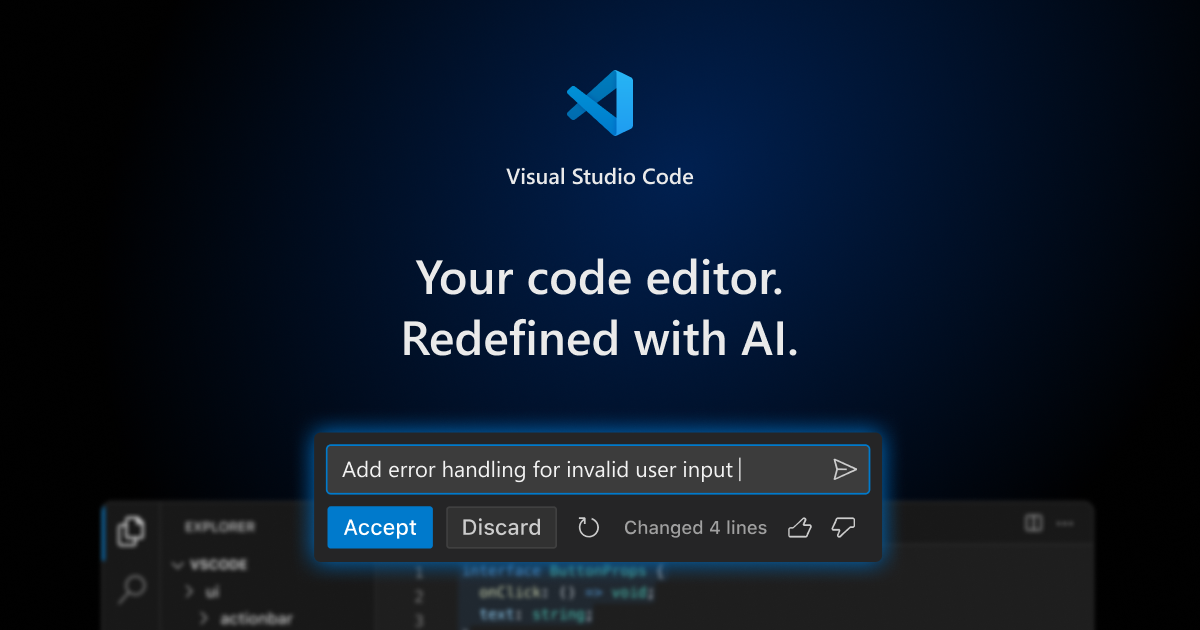
Instale a extensão do Codex pelo painel de extensões do VS Code. Clique no ícone do Codex, ou rode "Codex: Open Codex Sidebar" na paleta de comandos.
Depois faça login. O caminho mais simples é entrar com a conta do ChatGPT que tem acesso ao Codex. A chave de API da OpenAI é a alternativa.
GitHub Copilot
No VS Code, passe o mouse no ícone do Copilot na barra de baixo e escolha usar os recursos de IA. Entre com a sua conta do GitHub.
Segundo a documentação do VS Code, se você já assina o Copilot ele usa essa assinatura. Se não assina, a conta entra no Copilot Free, com uma cota mensal.
Claude Code
Busque "Claude Code", da Anthropic, na aba de extensões e instale. Abra o painel, clique em entrar e confirme no navegador com a sua assinatura Pro ou Max.
Não precisa de chave. A chave de API fica como alternativa para quem usa a Claude Console. O passo a passo está no nosso guia de como instalar e usar o Claude Code no VS Code.
Qual escolher para começar
Se você já paga o ChatGPT
Comece pelo Codex. Você usa a mesma conta e não precisa configurar nada além do login.
Se você já usa o GitHub
O Copilot entra com a conta que você já tem e pode começar pelo plano gratuito.
Se você já assina o Claude
O Claude Code entra com a sua assinatura e mostra as mudanças lado a lado para você revisar.
Teste os três no seu projeto
Ranking pronto não conhece o seu projeto. Faça um teste simples:
- Use o mesmo pedido nos três, no mesmo projeto.
- Anote quantos ajustes você precisou pedir.
- Veja qual explicação você entendeu melhor.
Fluxo prático: criar, revisar e publicar
1. Criar
Escreva o pedido como se falasse com um colega:
Pedido: "Crie uma página de contato com nome, email e mensagem, e valide os campos. Antes de mexer, me mostre o plano."
Leia o plano, aprove ou peça ajustes. Depois o agente escreve o código e roda o projeto para conferir.
2. Revisar
Olhe as mudanças antes de aceitar. A aba Source Control do editor mostra cada linha alterada.
Peça também: "Revise o que você fez e explique em linguagem simples." Se algo quebrar, cole o erro no chat e peça a correção.
3. Publicar
Git é o histórico de versões do projeto. Um pull request, ou PR, é um pedido para juntar as mudanças ao projeto principal depois de uma revisão.
- Peça: "Crie uma branch chamada pagina-contato e faça um commit com uma mensagem clara."
- Peça: "Envie a branch para o GitHub e abra o PR."
- Revise o PR no GitHub e faça o merge.
O mesmo fluxo no bridgecode, com papéis separados
No bridgecode você não precisa escolher um só. Cada assistente pode ganhar um papel, usando a sua própria conta:
- Planejador: lê o pedido e quebra em tarefas pequenas.
- Executor: escreve o código de cada tarefa.
- Revisor: confere tudo e aponta erros antes do PR.
Cada agente trabalha numa cópia separada do projeto, então um não atrapalha o outro. Você aprova o plano no início e o PR no final.
Por exemplo, o Claude Code planeja, o Codex escreve e o Copilot revisa. Você compara o trabalho de cada um no mesmo projeto.
Erros comuns e como evitar
Instalar os três e deixar todos ligados
Eles podem disputar atalhos e sugestões. Teste um por vez ou separe por projeto.
Escolher pela fama
O melhor assistente é o que funciona no seu projeto e com a conta que você já tem.
Se você vinha do Continue.dev, veja também as alternativas ao Continue.dev depois do fim do projeto.
Frequently asked questions about Codex, Copilot e Claude Code
O que é ADE?
ADE é a sigla de Agentic Development Environment, ou ambiente de desenvolvimento agêntico. É um ambiente em que agentes de IA recebem um objetivo, planejam, escrevem, testam e entregam o resultado para você revisar.
Preciso de chave de API para usar esses assistentes?
Não necessariamente. O Codex aceita login com a conta do ChatGPT, o Copilot com a conta do GitHub e o Claude Code com a assinatura do Claude. A chave de API é a alternativa.
Posso usar os três ao mesmo tempo?
Pode, mas no mesmo editor eles podem disputar atalhos. Um orquestrador como o bridgecode separa cada um num papel e numa cópia do projeto.
O que é uma git worktree?
É uma cópia de trabalho separada do mesmo projeto, em outra pasta. Assim cada agente mexe na sua cópia sem bagunçar o que você está editando.
O que é um pull request?
É um pedido para juntar as suas mudanças ao projeto principal. Ele mostra tudo o que mudou e permite revisar antes do merge.
Comece pela conta que você já tem
Codex, Copilot e Claude Code fazem um bom trabalho no VS Code. O jeito mais fácil de começar é usar a conta que você já paga.
Quer usar os três juntos? Coloque Codex, Copilot e Claude Code num squad de agentes de IA no bridgecode, cada um no seu papel, no VS Code ou no Antigravity IDE que você já usa.
Fontes: documentação do Codex na IDE, configuração do GitHub Copilot no VS Code e documentação oficial do Claude Code
Tags:#codex#github-copilot#claude-code#vs-code
Developer and creator of bridgecode, an agentic development environment for orchestrating squads of AI agents. Helps people going from vibe coding to professional development move from idea to shipped product.
Related articles
Dicas
5 dicas para usar o Codex CLI no seu fluxo
O repositório oficial openai/codex reúne o Codex CLI. Veja 5 dicas práticas para usar a ferramenta com mais controle no seu fluxo de desenvolvimento.
6 min
Dicas
Como testar agentes de IA em operações de nuvem com CloudOpsBench
O CloudOpsBench libera 45 tarefas de operação em nuvem para testar seu agente de IA. Veja como clonar, validar e rodar contra emulador ou AWS real.
6 min

Dicas
Hy4 da Tencent: 1M de contexto, visão e tool calling
Hy4 da Tencent traz 1 milhão de tokens de contexto, visão e tool calling nativo para agentes de código e tarefas de longa duração.
5 min