
Resumen

Dicas6 min
Cómo ejecutar LLMs locales con Ollama y mantener la privacidad del código
Instala Ollama, descarga un modelo de programación y conéctalo a un agente de IA. Tu código se queda en tu computadora y aún puedes combinarlo con agentes en la nube.

Marcelo Santiago
Criador do bridgecode
La mayor newsletter de IA del Mundo
Recibe artículos sobre IA en tu correo
Selección técnica sobre modelos, agentes y herramientas de código. Sin spam, cancela cuando quieras.
- Lo que vas a aprender: instalar Ollama, descargar un modelo y usarlo con un agente de programación.
- Para quién es: para quien quiere que el código del proyecto se quede en su propia computadora.
- Resultado: un modelo local que responde y ayuda a programar.
- Requisito previo: una computadora con memoria suficiente para el modelo elegido.
LLM es la sigla de modelo de lenguaje grande, el tipo de IA detrás de los asistentes de programación. Normalmente corre en la nube, en el servidor de una empresa.
Con Ollama, el modelo corre en tu computadora. El código que le muestras a la IA no necesita salir de tu máquina.
Lo que necesitas antes de empezar
- Windows, macOS o Linux.
- VS Code o Antigravity IDE.
- Un proyecto de prueba en Git.
Paso 1: instalar Ollama
Descarga el instalador en el sitio oficial, ollama.com, y sigue las pantallas. En Linux, la documentación ofrece un comando de instalación por terminal.
Para comprobar si salió bien, abre la terminal y ejecuta:
Terminal
ollama --versionPaso 2: descargar y probar un modelo
Elige un modelo de programación en la biblioteca del sitio de Ollama. Empieza por uno pequeño.
Terminal
ollama run qwen2.5-coderEl primer uso descarga el modelo. Luego abre una conversación en la terminal. Pide algo simple, como "escribe una función que sume dos números".
Para salir, escribe /bye.
Para ver todos los modelos que ya descargaste, ejecuta ollama list. Esto ayuda a recordar el nombre exacto a la hora de configurar el agente.
Paso 3: conectar el modelo a un agente
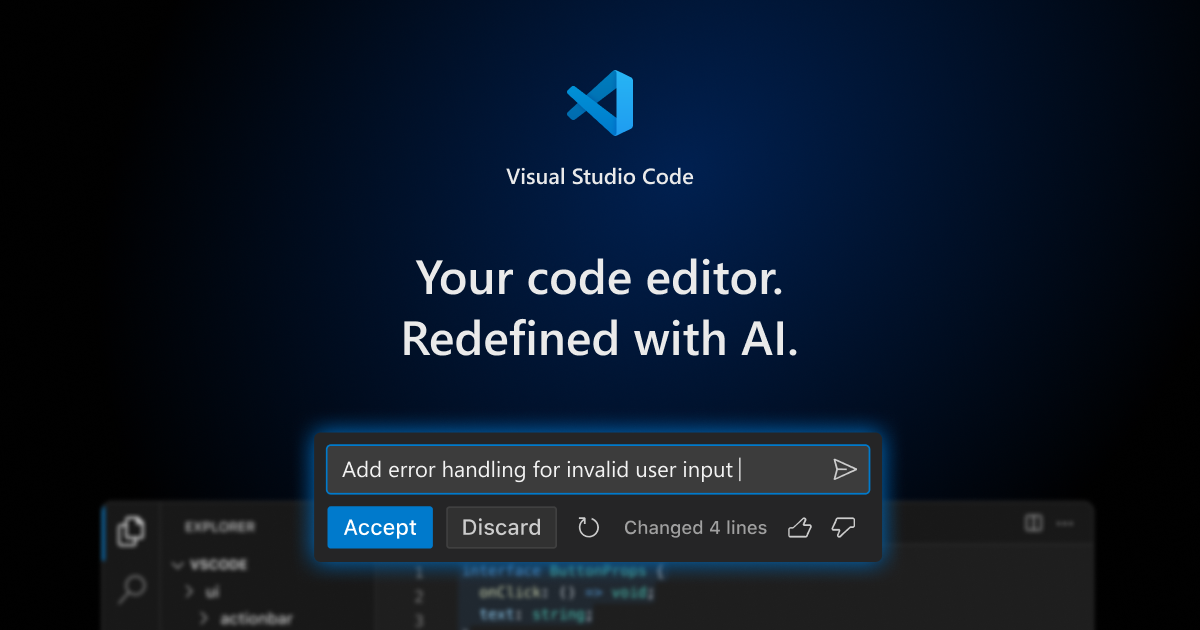
Conversar en la terminal es bueno para probar. Para programar de verdad, conecta Ollama a un agente que lea y edite el proyecto.
Ollama deja un servidor local encendido en tu computadora. Agentes como Cline, OpenCode y Aider saben hablar con él. En la configuración del agente, elige Ollama como proveedor y selecciona el modelo descargado.
Mira más opciones en nuestro top 5 asistentes de IA de código abierto para ejecutar localmente.
Local o nube
Los modelos locales suelen ser más pequeños. Funcionan bien en tareas simples y en código que no puede salir de la computadora.
Para tareas grandes, un agente en la nube puede ayudar. En Claude Code, por ejemplo, inicias sesión con la suscripción Pro o Max, sin clave. El paso a paso está en nuestra guía de cómo instalar y usar Claude Code en VS Code.
Flujo práctico: crear, revisar y publicar
1. Crear
Escribe la petición como si hablaras con un colega:
Petición: "Crea una función que valide CPF y escribe pruebas para ella. Antes de tocar nada, muéstrame el plan."
Lee el plan, apruébalo o pide ajustes. Luego el agente escribe el código y ejecuta el proyecto para comprobar.
2. Revisar
Mira los cambios antes de aceptar. La pestaña Source Control del editor muestra cada línea modificada.
Pide también: "Revisa lo que hiciste y explícame en lenguaje sencillo." Si algo se rompe, pega el error en el chat y pide la corrección.
3. Publicar
Git es el historial de versiones del proyecto. Un pull request, o PR, es una petición para unir los cambios al proyecto principal después de una revisión.
- Pide: "Crea una rama llamada valida-cpf y haz un commit con un mensaje claro."
- Pide: "Sube la rama a GitHub y abre el PR."
- Revisa el PR en GitHub y haz el merge.
El mismo flujo en bridgecode, con roles separados
bridgecode acepta Ollama como proveedor. Así mezclas modelos locales y de nube en el mismo equipo:
- Planificador: lee la petición y la divide en tareas pequeñas.
- Ejecutor: escribe el código de cada tarea.
- Revisor: verifica todo y señala errores antes del PR.
Cada agente trabaja en una copia separada del proyecto, así que uno no interfiere con el otro. Apruebas el plan al inicio y el PR al final.
Por ejemplo, el modelo local ejecuta tareas con código sensible y un agente de nube revisa solo lo que liberes.
Errores comunes y cómo evitar
Descargar un modelo demasiado grande
Si la computadora se traba o se vuelve lenta, cambia a un modelo más pequeño.
Olvidar el Ollama apagado
Si el agente no encuentra el modelo, revisa que el Ollama esté abierto.
Pensar que todo queda local
Si mezclas agentes en la nube, lo que leen se va a la nube. Separa bien lo que puede y lo que no puede salir.
Para entender por qué los entornos con agentes están creciendo, mira por qué los devs están cambiando IDEs tradicionales por entornos agénticos.
Preguntas frecuentes sobre Ollama y modelos locales
¿Qué es ADE?
ADE es la sigla de Agentic Development Environment, o ambiente de desarrollo agéntico. Es un entorno en el que los agentes de IA reciben un objetivo, planean, escriben, prueban y entregan el resultado para que lo revises.
¿Qué es LLM?
Es la sigla de large language model, o modelo de lenguaje grande. Es el tipo de IA que entiende y escribe texto y código.
¿Es Ollama gratuito?
Ollama es de código abierto y los modelos abiertos se pueden descargar sin costo. Usas la potencia de tu propia computadora.
¿Qué es CLI?
Es un programa que se usa desde la terminal, esa pantalla de comandos de texto. Claude Code, Codex y OpenCode tienen versiones en CLI que corren en la terminal de VS Code o de Antigravity IDE.
¿Qué es un pull request?
Es una solicitud para unir tus cambios al proyecto principal. Muestra todo lo que cambió y permite revisarlo antes del merge.
Privacidad con pocos comandos
Instalar, descargar un modelo y conectarlo a un agente: tres pasos para tener IA de programación en tu computadora.
¿Quieres usar local y nube juntos? Conecta Ollama a un squad de agentes de IA en bridgecode y trabaja con planificador, ejecutor y revisor en VS Code o en el Antigravity IDE que ya usas.
Fuentes: documentación oficial de Ollama, Aider con Ollama y sitio oficial de bridgecode
Tags:#ollama#ia-local#privacidade#llm
Desarrollador y creador de bridgecode, un entorno de desarrollo agéntico para orquestar squads de agentes de IA. Ayuda a quienes van del vibe coding al desarrollo profesional a pasar de la idea al producto entregado.
Artículos relacionados
Dicas
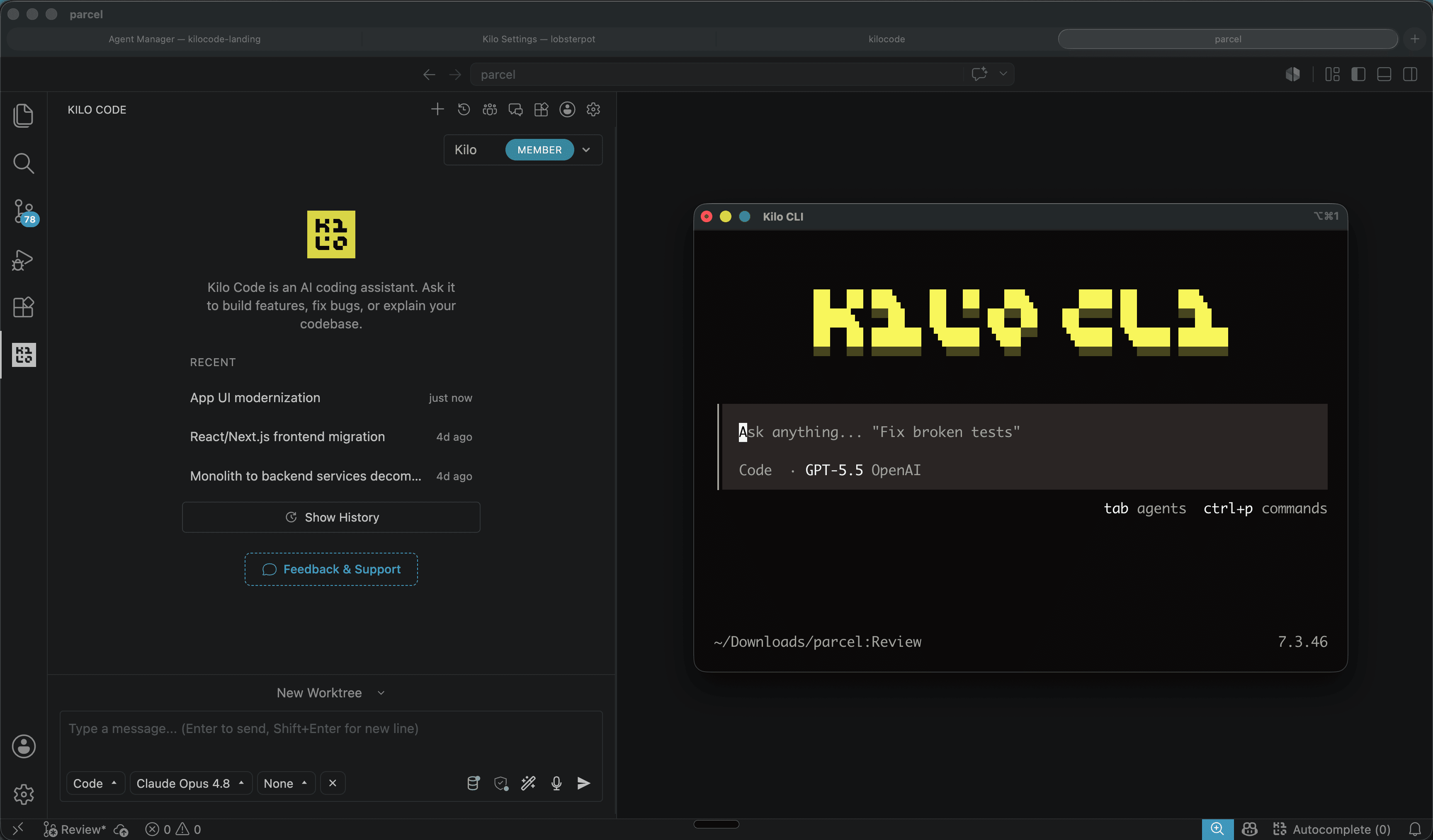
Kilo Code: agente de código de código abierto para VS Code y CLI
Kilo Code es un agente de código de código abierto para VS Code, JetBrains y CLI, con más de 500 modelos y precio directo del proveedor.
6 min
Dicas
Cómo probar agentes de IA en operaciones de nube con CloudOpsBench
CloudOpsBench publica 45 tareas de operación en la nube para probar tu agente de IA. Mira cómo clonar, validar y ejecutar contra un emulador o AWS real.
6 min

Dicas
Hy4 de Tencent: 1M de contexto, visión y tool calling
Hy4 de Tencent trae 1 millón de tokens de contexto, visión y tool calling nativo para agentes de código y tareas de larga duración.
5 min