
Cómo editar archivos en Gemini en 5 pasos

Dicas6 min
Cómo editar archivos en Gemini en 5 pasos
Aprende a editar archivos en Gemini, usa el editor en pantalla completa y revisa qué formatos funcionan en la Web y en el celular.

Marcelo Santiago
Criador do bridgecode
La mayor newsletter de IA del Mundo
Recibe artículos sobre IA en tu correo
Selección técnica sobre modelos, agentes y herramientas de código. Sin spam, cancela cuando quieras.
Anunciado el 29 de octubre de 2026, la función editar archivos en Gemini permite crear, previsualizar y revisar archivos dentro de la conversación.
Entre los formatos mencionados están documentos, PDFs, presentaciones, hojas de cálculo, Markdown, textos y código.
La función reduce los idas y vueltas entre el chat y un editor, pero no sustituye la revisión del contenido. Mira el anuncio de Google y esta guía práctica.
El paso a paso muestra las diferencias entre Web y celular y los límites para archivos de código.
En este artículo vas a ver:
- Qué formatos se aceptan en cada plataforma
- Cómo pedir la creación de un archivo
- Cómo hacer ajustes en la previsualización en pantalla completa
- Cómo revisar el resultado antes de usarlo
Antes de editar archivos en Gemini
La nueva experiencia está disponible para las personas que usan la app Gemini en los idiomas y regiones en los que la aplicación está disponible. Google informa que los PDFs pueden previsualizarse y editarse en la Web y en el celular.
Los demás formatos mencionados, como Google Docs, Sheets, presentaciones, Markdown, TXT y código, funcionan en el editor Web. Si necesitas modificar un archivo de código, comienza por el navegador, no por la app móvil.
La función trabaja con archivos en la conversación. El anuncio no dice que Gemini ejecute el código, ejecute pruebas en tu computadora o actualice directamente un repositorio Git.
Por eso, trata al editor como una forma de crear o ajustar un artefacto. Para software, la validación todavía debe ocurrir en el entorno de desarrollo que uses.
Cómo editar archivos en Gemini en 5 pasos
Paso 1: define el archivo y el resultado
Comienza explicando qué quieres producir y para quién. Incluye el formato deseado, el objetivo del documento y la información que debe aparecer.
Por ejemplo, en lugar de pedir solo “haz un resumen”, pide una guía de estudio en PDF con secciones, términos clave y una lista de dudas para revisar. Este es un patrón de solicitud, no un comando obligatorio de Google.
Paso 2: proporciona el material de partida
Si el archivo parte de anotaciones o de contenido existente, adjunta el material a la conversación e indica qué partes deben conservarse. La demostración de Google usa anotaciones de clase manuscritas para preparar una guía en PDF.
Para contenido sensible o laboral, verifica si puedes compartir los datos con el servicio. Elimina información que no sea necesaria para la tarea y prefiere un archivo de prueba cuando estés aprendiendo el flujo.
Paso 3: pide la creación o la revisión
Pide a Gemini que cree un archivo nuevo o modifique el material proporcionado. Sé explícito sobre tono, estructura, público y restricciones, como “no cambies los nombres de las columnas” o “mantén los títulos originales”.
La previsualización aparece dentro de la conversación. Antes de solicitar otra edición, verifica si el archivo corresponde al formato y a la estructura que pediste.
Paso 4: abre la edición en pantalla completa
Google dice que el editor puede expandirse a pantalla completa, donde la persona puede escribir cambios directamente. Usa esta opción para ajustes pequeños que ya sabes hacer.
Para revisiones con ayuda de Gemini, resalta un fragmento y pregúntale sobre él o pide un cambio específico. Esto ayuda a limitar la edición a una parte del documento, en lugar de reescribir todo sin necesidad.
Paso 5: revisa antes de usar el archivo
Lee el resultado completo, no solo el fragmento que se editó. Verifica nombres, números, enlaces, fórmulas y el formato, especialmente cuando el archivo se enviará a otra persona o se usará como base de decisión.
Para código, copia o exporta el archivo cuando la interfaz ofrezca esa opción y valídalo en tu entorno. El anuncio confirma soporte a archivos de código en la Web, pero no promete ejecución, compilación o pruebas automáticas.
Diferencias entre PDF, Docs, hojas de cálculo y código
Google informa que los PDF pueden crearse, visualizarse y editarse tanto en la Web como en el celular. Esto facilita revisar documentos sin necesidad de cambiar de plataforma durante la conversación.
Docs, Sheets, presentaciones, Markdown, TXT y archivos de código son compatibles con la edición en la Web. Si el formato no aparece en la app móvil, prueba el navegador antes de concluir que la cuenta no tiene el recurso.
La misma herramienta sirve para tareas diferentes, pero el riesgo varía. Ajustar el formato de un resumen es distinto a modificar una hoja de cálculo financiera o un archivo que va a producción.
Para documentos importantes, trabaja con una copia y compara la versión final con el material original. Para hojas de cálculo, revisa fórmulas y referencias; para código, ejecuta las pruebas apropiadas fuera de Gemini.
Google también anunció otras integraciones para quienes conectan herramientas.
Mira cómo funciona la vista previa de la Connected Apps Platform para Búsqueda y Gemini.
Otro texto explica qué sugerencias puede traer Chrome desde Gmail para formularios.
Cómo probar hoy en Gemini
Elige un archivo de bajo riesgo, pide un cambio pequeño y revisa la vista previa. Luego, resalta un párrafo o elemento visual y solicita una edición delimitada, comparando el resultado con el original.
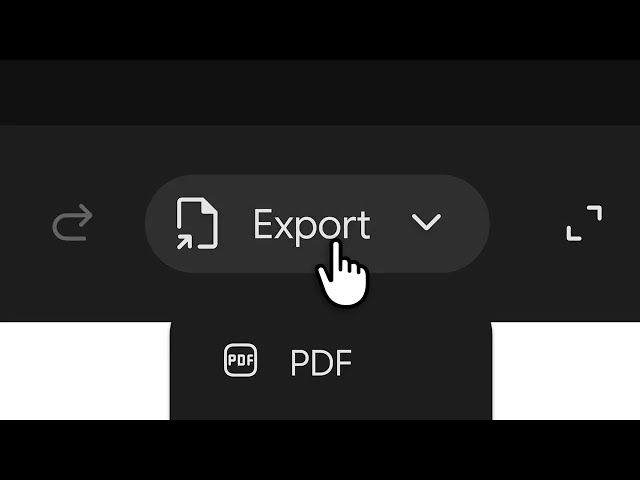
Para probar la exportación, observa las opciones que aparecen en el editor. La demostración oficial de Google muestra el menú de exportación con PDF; las opciones disponibles pueden depender del formato y de la plataforma.
Preguntas frecuentes sobre editar archivos en Gemini
¿Cómo editar archivos en Gemini?
Abre una conversación, pide la creación o revisión del archivo, usa la vista previa en pantalla completa y resalta fragmentos para solicitar cambios específicos. Luego revisa el resultado antes de usarlo.
¿Qué formatos de archivo puede editar Gemini?
El anuncio lista Google Docs, Sheets, presentaciones, Markdown, TXT, PDFs y archivos de código. Los PDFs funcionan en la Web y en el celular; los demás formatos mencionados son para la Web.
¿Es posible editar archivos en Gemini desde el celular?
Sí, los PDFs se pueden previsualizar y editar en la Web y en el celular. Docs, hojas de cálculo, presentaciones, Markdown, TXT y código se soportan en la Web.
¿Gemini ejecuta el código que edita?
El anuncio confirma la edición de archivos de código en la Web, pero no dice que Gemini ejecute el código o corra pruebas en tu computadora. Valida el archivo en tu propio entorno.
¿El editor de archivos de Gemini está disponible en todos los idiomas?
Google dice que el recurso está disponible para usuarios en todos los idiomas donde la app Gemini está disponible. La disponibilidad puede variar según la plataforma y el formato.
La edición en Gemini acelera borradores, no la validación
El editor ayuda a iniciar y refinar documentos, presentaciones, hojas de cálculo y archivos de código sin salir de la conversación. El modo pantalla completa y la selección de fragmentos hacen que los ajustes dirigidos sean más simples.
Usa el recurso como una etapa del flujo, no como aprobación final. Confirma los cambios, guarda la fuente y haz pruebas propias antes de publicar un archivo o conectar código a otros sistemas.
Tu idea podría estar funcionando con un squad de IA. Arma tu squad y coordina las etapas en bridgecode.
Fuente: Google
Tags:#Gemini#editar arquivos no Gemini#tutorial#produtividade#código
Desarrollador y creador de bridgecode, un entorno de desarrollo agéntico para orquestar squads de agentes de IA. Ayuda a quienes van del vibe coding al desarrollo profesional a pasar de la idea al producto entregado.
Artículos relacionados
Dicas
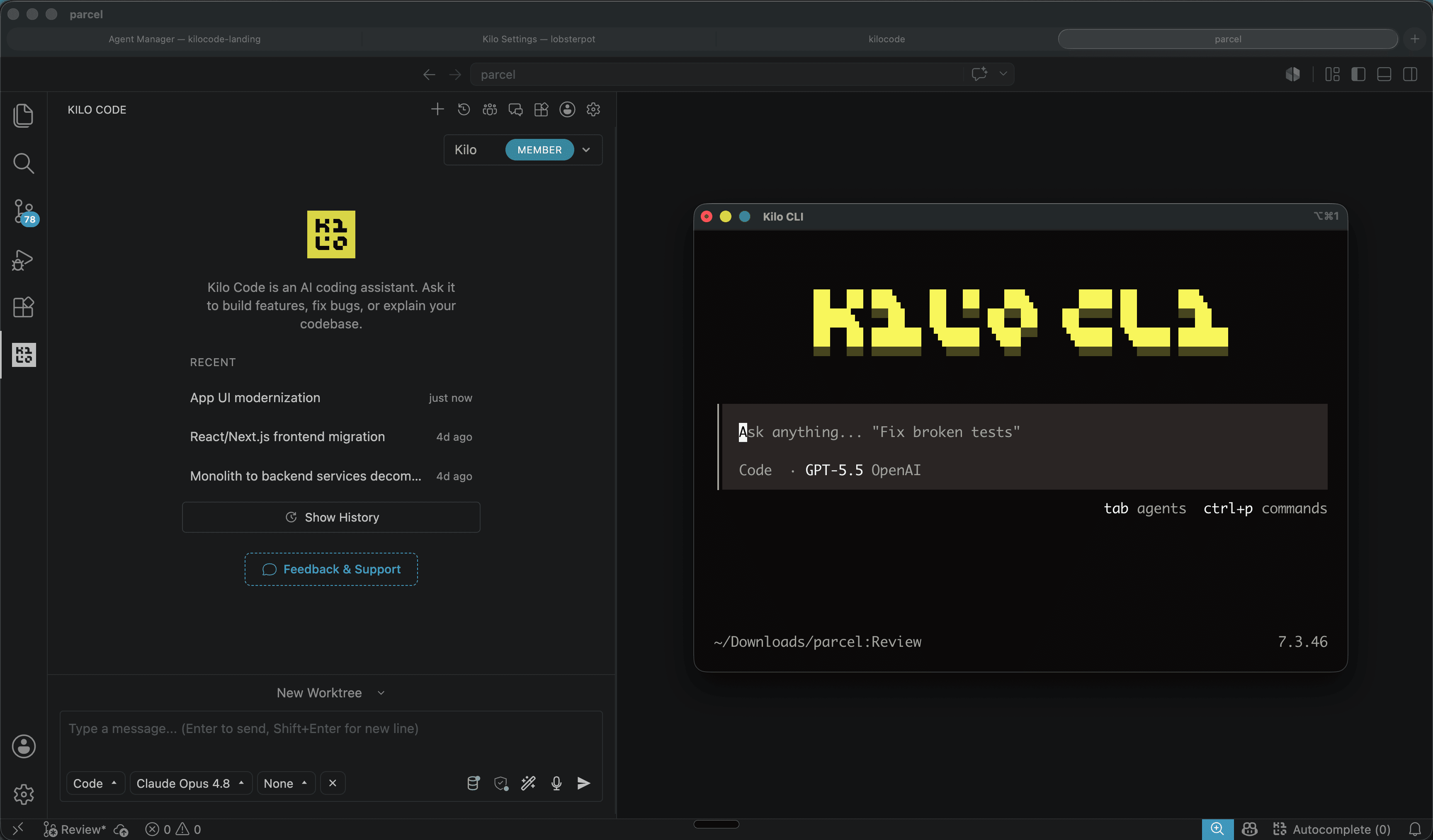
Kilo Code: agente de código de código abierto para VS Code y CLI
Kilo Code es un agente de código de código abierto para VS Code, JetBrains y CLI, con más de 500 modelos y precio directo del proveedor.
6 min
Dicas
Cómo probar agentes de IA en operaciones de nube con CloudOpsBench
CloudOpsBench publica 45 tareas de operación en la nube para probar tu agente de IA. Mira cómo clonar, validar y ejecutar contra un emulador o AWS real.
6 min

Dicas
Hy4 de Tencent: 1M de contexto, visión y tool calling
Hy4 de Tencent trae 1 millón de tokens de contexto, visión y tool calling nativo para agentes de código y tareas de larga duración.
5 min