
Resumen

Dicas7 min
Codex vs. Copilot vs. Claude Code: cómo empezar con cada uno en VS Code
Mira cómo instalar e iniciar sesión en Codex, GitHub Copilot y Claude Code en VS Code, cuál encaja con la cuenta que ya tienes y un flujo simple para crear, revisar y publicar.

Marcelo Santiago
Criador do bridgecode
La mayor newsletter de IA del Mundo
Recibe artículos sobre IA en tu correo
Selección técnica sobre modelos, agentes y herramientas de código. Sin spam, cancela cuando quieras.
- Lo que vas a aprender: cómo instalar e iniciar sesión en Codex, GitHub Copilot y Claude Code dentro de VS Code.
- Para quién es: para quien está empezando en vibe coding y quiere elegir un asistente de IA.
- Resultado: un asistente funcionando y un flujo simple para crear, revisar y publicar.
- Base del análisis: documentación oficial de cada herramienta, sin prueba de desempeño propia.
Codex, GitHub Copilot y Claude Code son los tres asistentes de programación más conocidos que tienen extensión oficial en VS Code.
Los tres leen tu proyecto, escriben código y muestran qué cambió. La gran diferencia al inicio es la cuenta que usas para entrar.
Esta guía no trae ranking ni nota. Muestra cómo empezar en cada uno y cómo probarlo en tu propio proyecto.
Lo que necesitas antes de empezar
- VS Code instalado.
- Una cuenta en al menos uno de los servicios: ChatGPT, GitHub o Claude.
- Un proyecto de prueba en Git.
Cómo entrar en cada uno
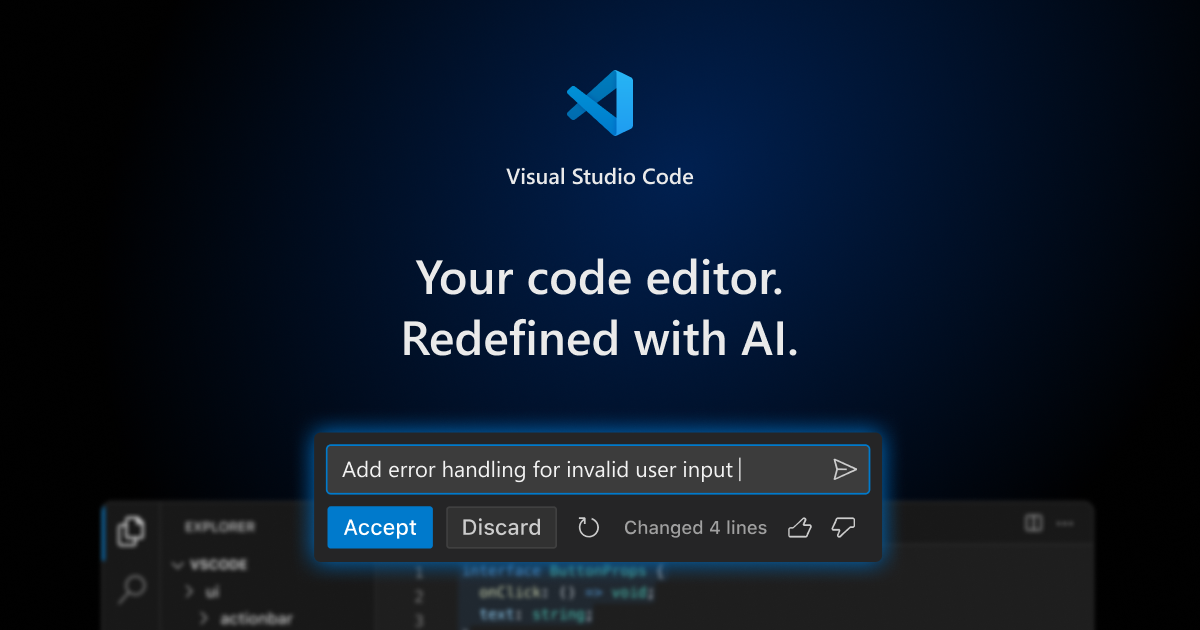
Codex
Instala la extensión de Codex desde el panel de extensiones de VS Code. Haz clic en el ícono de Codex o ejecuta "Codex: Open Codex Sidebar" en la paleta de comandos.
Luego inicia sesión. La forma más simple es entrar con la cuenta de ChatGPT que tiene acceso a Codex. La clave de API de OpenAI es la alternativa.
GitHub Copilot
En VS Code, pasa el mouse sobre el ícono de Copilot en la barra inferior y elige usar los recursos de IA. Entra con tu cuenta de GitHub.
Según la documentación de VS Code, si ya suscribes Copilot, usa esa suscripción. Si no suscribes, la cuenta entra a Copilot Free, con una cuota mensual.
Claude Code
Busca "Claude Code", de Anthropic, en la pestaña de extensiones e instálalo. Abre el panel, haz clic en entrar y confirma en el navegador con tu suscripción Pro o Max.
No necesitas clave. La clave de API queda como alternativa para quien usa Claude Console. El paso a paso está en nuestra guía de cómo instalar y usar Claude Code en VS Code.
Qué elegir para empezar
Si ya pagas ChatGPT
Empieza por Codex. Usas la misma cuenta y no necesitas configurar nada más que el inicio de sesión.
Si ya usas GitHub
Copilot entra con la cuenta que ya tienes y puedes empezar con el plan gratuito.
Si ya suscribes a Claude
Claude Code entra con tu suscripción y muestra los cambios lado a lado para que los revises.
Prueba los tres en tu proyecto
Un ranking listo no conoce tu proyecto. Haz una prueba simple:
- Usa la misma petición en los tres, en el mismo proyecto.
- Anota cuántos ajustes tuviste que pedir.
- Mira qué explicación entendiste mejor.
Flujo práctico: crear, revisar y publicar
1. Crear
Escribe la petición como si hablaras con un colega:
Petición: "Crea una página de contacto con nombre, email y mensaje, y valida los campos. Antes de tocar nada, muéstrame el plan."
Lee el plan, apruébalo o pide ajustes. Luego el agente escribe el código y ejecuta el proyecto para verificar.
2. Revisar
Mira los cambios antes de aceptar. La pestaña Source Control del editor muestra cada línea alterada.
Pide también: "Revisa lo que hiciste y explícamelo en lenguaje simple." Si algo se rompe, pega el error en el chat y pide la corrección.
3. Publicar
Git es el historial de versiones del proyecto. Un pull request, o PR, es una petición para unir los cambios al proyecto principal después de una revisión.
- Pide: "Crea una rama llamada pagina-contato y haz un commit con un mensaje claro."
- Pide: "Sube la rama a GitHub y abre el PR."
- Revisa el PR en GitHub y haz el merge.
El mismo flujo en bridgecode, con roles separados
En bridgecode no necesitas elegir solo uno. Cada asistente puede tener un rol, usando su propia cuenta:
- Planificador: lee el pedido y lo divide en tareas pequeñas.
- Ejecutor: escribe el código de cada tarea.
- Revisor: revisa todo y señala errores antes del PR.
Cada agente trabaja en una copia separada del proyecto, así que uno no interfiere con el otro. Apruebas el plan al inicio y el PR al final.
Por ejemplo, Claude Code planea, Codex escribe y Copilot revisa. Puedes comparar el trabajo de cada uno en el mismo proyecto.
Errores comunes y cómo evitarlos
Instalar los tres y dejarlos todos activos
Pueden competir por atajos y sugerencias. Prueba uno a la vez o sepáralos por proyecto.
Elegir por fama
El mejor asistente es el que funciona en tu proyecto y con la cuenta que ya tienes.
Si venías de Continue.dev, mira también las alternativas a Continue.dev después del fin del proyecto.
Preguntas frecuentes sobre Codex, Copilot y Claude Code
¿Qué es ADE?
ADE es la sigla de Agentic Development Environment, o ambiente de desarrollo agéntico. Es un entorno en el que los agentes de IA reciben un objetivo, planean, escriben, prueban y entregan el resultado para que lo revises.
¿Necesito clave de API para usar estos asistentes?
No necesariamente. Codex acepta inicio de sesión con la cuenta de ChatGPT, Copilot con la cuenta de GitHub y Claude Code con la suscripción de Claude. La clave de API es la alternativa.
¿Puedo usar los tres al mismo tiempo?
Sí, pero en el mismo editor pueden competir por atajos. Un orquestador como bridgecode separa a cada uno en un rol y en una copia del proyecto.
¿Qué es una git worktree?
Es una copia de trabajo separada del mismo proyecto, en otra carpeta. Así cada agente trabaja en su copia sin desordenar lo que estás editando.
¿Qué es un pull request?
Es una solicitud para unir tus cambios al proyecto principal. Muestra todo lo que cambió y permite revisar antes del merge.
Empieza por la cuenta que ya tienes
Codex, Copilot y Claude Code funcionan muy bien en VS Code. La forma más fácil de empezar es usar la cuenta que ya pagas.
¿Quieres usar los tres juntos? Pon a Codex, Copilot y Claude Code en un squad de agentes de IA en bridgecode, cada uno en su rol, en VS Code o en el Antigravity IDE que ya usas.
Fuentes: documentación de Codex en la IDE, configuración de GitHub Copilot en VS Code y documentación oficial de Claude Code
Tags:#codex#github-copilot#claude-code#vs-code
Desarrollador y creador de bridgecode, un entorno de desarrollo agéntico para orquestar squads de agentes de IA. Ayuda a quienes van del vibe coding al desarrollo profesional a pasar de la idea al producto entregado.
Artículos relacionados
Dicas
5 consejos para usar Codex CLI en tu flujo
El repositorio oficial openai/codex reúne Codex CLI. Mira 5 consejos prácticos para usar la herramienta con más control en tu flujo de desarrollo.
6 min
Dicas
Cómo probar agentes de IA en operaciones de nube con CloudOpsBench
CloudOpsBench publica 45 tareas de operación en la nube para probar tu agente de IA. Mira cómo clonar, validar y ejecutar contra un emulador o AWS real.
6 min

Dicas
Hy4 de Tencent: 1M de contexto, visión y tool calling
Hy4 de Tencent trae 1 millón de tokens de contexto, visión y tool calling nativo para agentes de código y tareas de larga duración.
5 min