
Usar dois agentes no mesmo repositório dá certo quando cada um tem seu papel e seu espaço. O problema clássico é os dois editarem os mesmos arquivos ao mesmo tempo: um sobrescreve o trabalho do outro, os testes quebram sem motivo aparente e ninguém sabe qual mudança veio de qual agente. Este tutorial separa as funções: o Claude Code implementa em um worktree isolado e o Codex CLI revisa o resultado em modo somente leitura.

Dicas5 min
Como usar Claude Code e Codex juntos no mesmo repositório sem conflito
Passo a passo para rodar Claude Code e Codex CLI no mesmo projeto: um implementa em um worktree isolado e o outro revisa em modo somente leitura, sem pisar nos arquivos um do outro.
A maior newsletter de IA do Mundo
Receba artigos sobre IA no seu e-mail
Curadoria técnica sobre modelos, agentes e ferramentas de código. Sem spam, cancele quando quiser.
Por que os agentes entram em conflito
Quando dois agentes apontam para a mesma pasta, os dois enxergam e alteram o mesmo conjunto de arquivos. Mesmo que cada um trabalhe em uma tarefa diferente, basta um deles reformatar um arquivo compartilhado, atualizar um lockfile ou rodar um gerador de código para o outro começar a trabalhar sobre uma base que mudou. Dois sintomas comuns:
- Diffs misturados, em que fica difícil separar o que cada agente fez.
- Testes que passam em uma execução e falham na seguinte, porque o estado do disco mudou no meio do caminho.
A solução tem duas partes: isolar o espaço de escrita (worktree) e limitar o que cada agente pode fazer (permissões).
Antes de começar
- Git instalado e um repositório com pelo menos um commit (a documentação do Claude Code exige isso para criar worktrees).
- Claude Code e Codex CLI instalados e autenticados.
- Terminal integrado do VS Code, com dois terminais lado a lado.
Se ainda não configurou o Claude Code no editor, veja como instalar e usar o Claude Code no VS Code.
Passo 1: o Claude Code implementa em um worktree
No primeiro terminal, na raiz do repositório:
Terminal
claude --worktree feature-authSegundo a documentação oficial, cada worktree é um checkout separado, em uma branch própria, criado a partir de um commit existente. As edições do agente não colidem com as do seu diretório principal. Peça a tarefa normalmente, por exemplo: "Implemente o login com e-mail e senha seguindo o padrão dos outros módulos e rode os testes". Peça também que o agente faça commits pequenos, o que facilita a revisão.
Passo 2: restrinja o que o implementador pode fazer
Para evitar surpresas, defina regras de permissão no settings.json do Claude Code. As regras são avaliadas na ordem deny, ask e allow, e a primeira que casa decide o resultado. Um exemplo que libera build e commit, mas bloqueia push:
JSON
{
  "permissions": {
    "allow": [
      "Bash(npm run *)",
      "Bash(git commit *)"
    ],
    "deny": [
      "Bash(git push *)"
    ]
  }
}
Assim o agente trabalha sozinho dentro da branch, mas quem publica é você, depois da revisão. Use /permissions dentro do Claude Code para ver de qual arquivo vem cada regra.
Passo 3: o Codex revisa em modo somente leitura
No segundo terminal, entre na pasta do worktree criado (veja o caminho com git worktree list) e abra o Codex sem permissão de escrita:
Terminal
codex --sandbox read-only --ask-for-approval on-requestNa documentação do Codex, o sandbox read-only impede alterações em arquivos e a política on-request faz o agente pedir sua aprovação quando precisar sair desse limite. Por padrão, o sandbox local também mantém a rede desligada. Dentro de uma sessão, o comando /permissions permite trocar o modo.
Um prompt de revisão que funciona bem:
Texto
Revise o diff desta branch contra a main.
Liste: bugs prováveis, casos sem teste, riscos de segurança.
Não altere arquivos. Cite arquivo e linha em cada ponto.
Passo 4: traga os achados de volta
Copie os pontos da revisão para a sessão do Claude Code e peça a correção ponto a ponto. Assim há um único agente escrevendo por vez e o outro só lendo, o que elimina o conflito. Revisar com um segundo modelo também ajuda a pegar erros que o autor tende a não enxergar, mas trate a revisão como sugestão: valide cada achado antes de aplicar.
Passo 5: compartilhe as instruções do projeto
Mantenha regras de build, testes e estilo em arquivos de instruções do repositório, para os dois agentes seguirem o mesmo padrão. O Codex lê o AGENTS.md; veja como usar o AGENTS.md para instruir agentes no repositório. Se quiser que mais de um agente escreva em paralelo, leia também como rodar agentes em paralelo no VS Code com git worktrees.
Passo 6: integre e limpe
Depois da revisão, faça o merge pelo fluxo normal do seu time e remova o worktree que não precisa mais:
Terminal
git worktree list
git worktree remove ../nome-do-worktreeErros comuns
- Dois agentes escrevendo na mesma branch. Mesmo em worktrees diferentes, não use a mesma branch nos dois.
- Revisor com permissão de escrita. Se o revisor puder editar, ele vai editar. Mantenha
read-only. - Repositório sem commit inicial. O worktree não é criado; faça um commit antes.
- Aprovar tudo no automático. Comece restrito e libere comandos conforme a confiança aumentar.
Onde o bridgecode entra
Se você prefere coordenar vários agentes sem montar terminais e worktrees à mão, o bridgecode oferece esse fluxo dentro do VS Code. Para um par de agentes como o deste tutorial, os comandos acima já resolvem, sem nenhuma ferramenta extra.
Perguntas frequentes sobre usar Claude Code e Codex juntos
Posso usar Claude Code e Codex no mesmo repositório?
Sim. Para evitar conflito, deixe um agente editar em um worktree próprio e o outro apenas revisar, em modo somente leitura.
Como criar um worktree com o Claude Code?
Use claude --worktree nome-da-feature na raiz do repositório. Segundo a documentação, o repositório precisa ter ao menos um commit.
Como abrir o Codex sem permissão de escrita?
Rode codex --sandbox read-only --ask-for-approval on-request. No modo read-only o Codex não altera arquivos.
Conclusão
O segredo é isolamento e papéis claros: um agente escreve em um worktree, o outro lê e critica, e as permissões impedem ações que você quer decidir pessoalmente. Comece com uma tarefa pequena, observe o resultado e ajuste as regras aos poucos.
Fonte: Claude Code: common workflows, Claude Code: permissions e Codex: agent approvals & security
Tags:#claude-code#codex#vs-code#git-worktree

Desenvolvedor e criador do bridgecode, ambiente de desenvolvimento agêntico para orquestrar squads de agentes de IA. Ajuda quem vai do vibe coding ao desenvolvimento profissional a sair da ideia e chegar ao produto entregue.
Artigos relacionados
Dicas
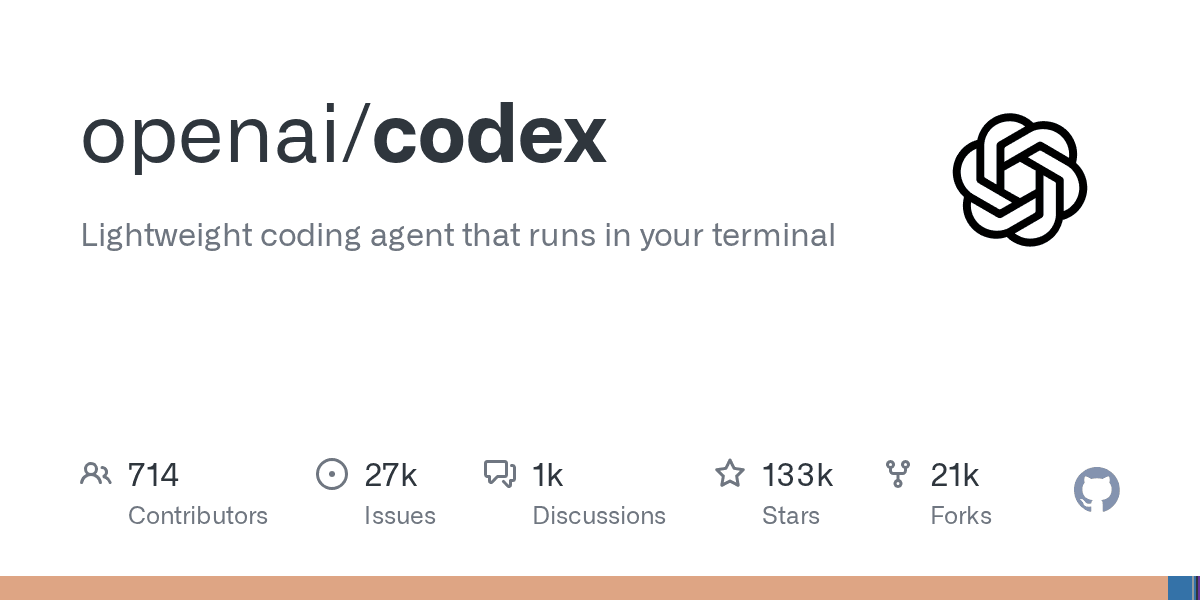
Codex CLI: como configurar sandbox e aprovações sem liberar tudo
Aprenda a configurar sandbox e política de aprovação do Codex CLI: flags, config.toml, rede desligada por padrão e quando evitar o modo --yolo.
5 min

Dicas
Como testar o Gemini 4 Hydrogen hoje: acesso, preço e tarefas
Acesse o Gemini 4 Hydrogen hoje, entenda o preço e veja as tarefas para testar.
4 min
Dicas
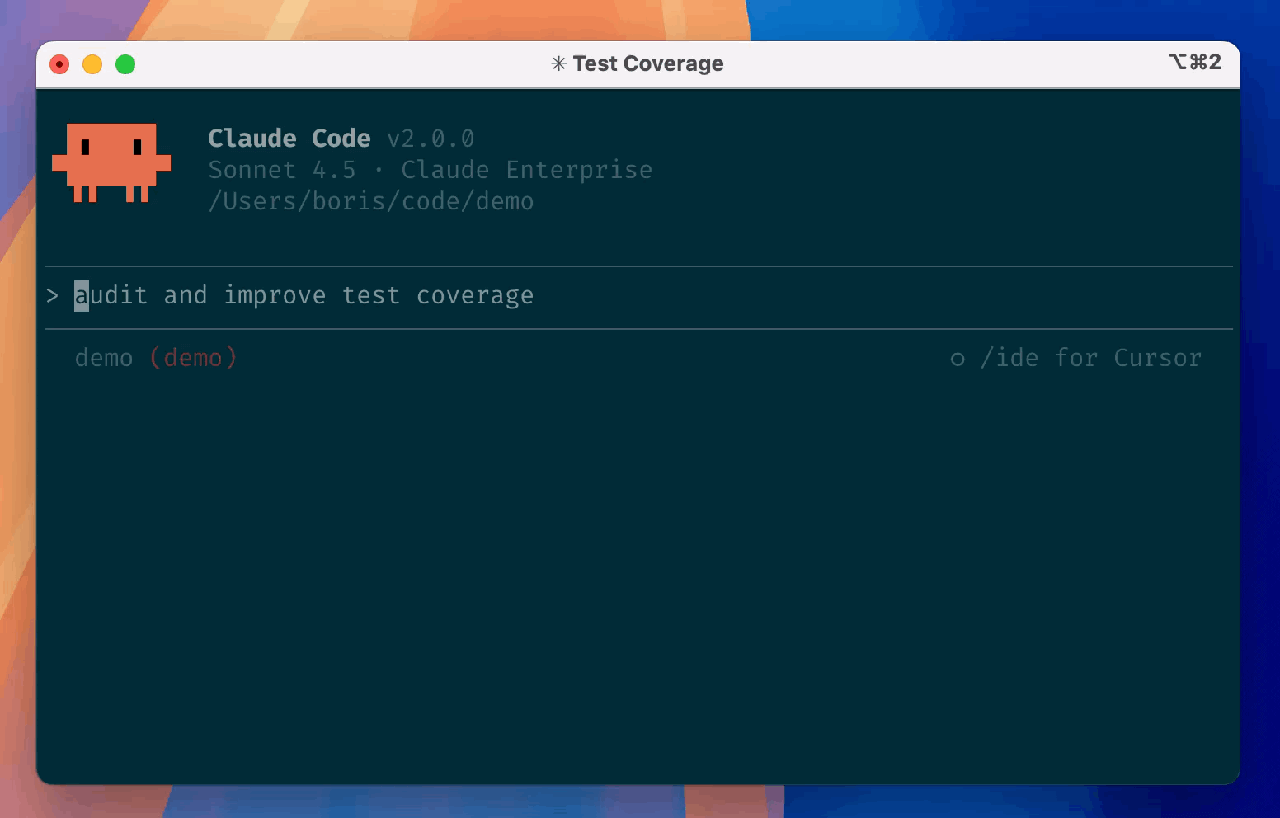
5 dicas para usar o Claude Code no seu fluxo de trabalho
Claude Code é um agente de programação no terminal. Confira 5 dicas para instalá-lo, usar plugins, proteger seus dados e aproveitar o contexto do seu projeto.
5 min