
Resumen

Dicas5 min
Cómo instalar y usar Claude Code en VS Code: guía completa
Guía sencilla para instalar Claude Code en VS Code, iniciar sesión con tu suscripción de Claude y crear, revisar y publicar una funcionalidad paso a paso.

Marcelo Santiago
Criador do bridgecode
La mayor newsletter de IA del Mundo
Recibe artículos sobre IA en tu correo
Selección técnica sobre modelos, agentes y herramientas de código. Sin spam, cancela cuando quieras.
- Lo que vas a aprender: instalar Claude Code en VS Code y entrar con tu suscripción de Claude.
- Para quién es: para quien está empezando en vibe coding y quiere una IA que toque el proyecto de verdad.
- Resultado: un flujo simple para crear una funcionalidad, revisarla y publicarla.
- Requisito previo: una suscripción paga de Claude (Pro o Max) o una cuenta en Claude Console.
Claude Code es el asistente de programación de Anthropic. Le hablas en español y lee los archivos de tu proyecto, escribe el código y prueba el resultado.
La diferencia con el chat común es que no necesitas copiar y pegar nada. Trabaja directo en la carpeta del proyecto y solo revisas lo que cambió.
Lo que necesitas antes de empezar
- VS Code o Antigravity IDE instalado.
- Una suscripción paga de Claude, como Pro o Max. El plan gratuito de claude.ai no incluye Claude Code.
- Un proyecto, aunque sea solo una carpeta vacía para probar.
La forma más fácil: extensión y login con la suscripción
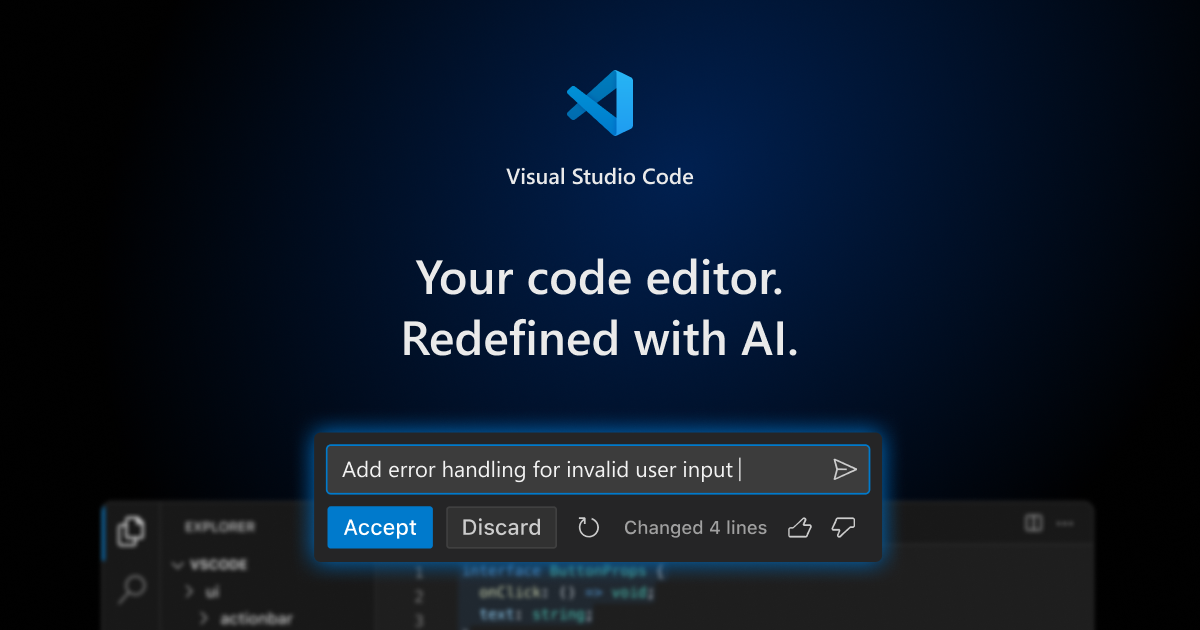
Paso 1. Instala la extensión
En VS Code, abre la pestaña de extensiones con Ctrl + Shift + X (o Cmd + Shift + X en Mac). Busca "Claude Code", de Anthropic, y haz clic en instalar.
Paso 2. Abre el panel de Claude
Abre cualquier archivo y haz clic en el ícono de Claude en la esquina superior derecha del editor. También puedes hacer clic en "Claude Code" en la barra inferior de la ventana.
Paso 3. Entra con tu cuenta
La primera vez aparece una pantalla de login. Haz clic en entrar, confirma en el navegador con la misma cuenta de tu suscripción y vuelve al editor.
Listo. No necesitas crear clave ni tocar configuración. Si algún día aparece el aviso "Not logged in", solo haz login de nuevo.
¿Prefieres la terminal? Usa la CLI
CLI es la versión de Claude Code que corre en terminal, esa pantalla de comandos de texto. En VS Code, abre la terminal con ` Ctrl + `` y ejecuta el instalador oficial:
Terminal
curl -fsSL https://claude.ai/install.sh | bashEn Windows, usa el comando para PowerShell que está en la documentación oficial. Luego, dentro de la carpeta del proyecto, escribe:
Terminal
claudeAbre el navegador para que entres con la suscripción. Para cambiar de cuenta después, escribe /login dentro de Claude Code.
Si tu editor no instala la extensión, la CLI resuelve: funciona en cualquier terminal, incluso en Antigravity IDE.
Alternativa: clave de API
Si no tienes suscripción, puedes usar una cuenta en Claude Console. Allí creas una clave de API, que es una contraseña para que programas accedan a Claude, y pagas por uso.
En la extensión o en el comando claude, elige entrar con la cuenta de Console. Guarda la clave fuera del proyecto y nunca la subas a GitHub.
Flujo práctico 1: crear una funcionalidad
Escribe el pedido como si hablaras con un colega. Por ejemplo:
Pedido: "Crea un formulario de contacto con nombre, email y mensaje. Valida los campos y muestra un mensaje de éxito. Antes de tocar nada, muéstrame el plan."
- Claude muestra un plan con los archivos que va a crear o modificar.
- Lo lees y apruebas, o pides ajustes al plan.
- Escribe el código y ejecuta el proyecto para comprobar que funciona.
Pide una cosa a la vez. Los pedidos pequeños fallan menos y son más fáciles de revisar.
Flujo práctico 2: revisar el código
Antes de aceptar, mira lo que cambió. La extensión muestra los cambios lado a lado y la pestaña Source Control de VS Code lista cada línea modificada.
También puedes pedir una revisión al propio Claude:
Pedido: "Revisa lo que hiciste. Busca errores, campos sin validación y código repetido. Explícalo en lenguaje simple."
Si algo se rompe, pega el mensaje de error en el chat y pídele que lo corrija.
Flujo práctico 3: publicar con git y pull request
Git es el historial de versiones de tu proyecto. Un pull request, o PR, es una petición para unir tus cambios al proyecto principal después de una revisión.
- Pide: "Crea una branch llamada formulario-contato y haz un commit con un mensaje claro."
- Pide: "Envía la branch a GitHub." Si GitHub CLI está instalado, pide también abrir el PR.
- Revisa el PR en GitHub y haz el merge.
Si el proyecto está conectado a un servicio de hospedaje que publica en cada merge, el sitio se actualiza solo.
Ese cuidado de revisar vale aún más cuando Anthropic cambia la API. Mira lo que cambió en la actualización de la Claude API del 21 de octubre y los ajustes en los SDKs.
El mismo flujo en bridgecode, con agentes en roles diferentes
Con un solo agente, haces todo en secuencia y acompañas cada paso. En bridgecode divides el trabajo entre agentes, cada uno con un rol:
- Planificador: lee el pedido y divide la funcionalidad en tareas pequeñas.
- Ejecutor: escribe el código de cada tarea.
- Revisor: verifica lo que se hizo y señala errores antes del PR.
Cada agente trabaja en una copia separada del proyecto, así que uno no interfiere con el otro y tu editor sigue libre. Apruebas el plan al inicio y el PR al final.
En empresas, vale la pena seguir los controles que Anthropic viene liberando, como los inference hooks de Claude Enterprise.
Preguntas frecuentes sobre Claude Code en VS Code
¿Necesito una clave de API para usar Claude Code?
No. Con una suscripción paga de Claude, como Pro o Max, inicias sesión desde el navegador en la extensión o en el comando claude. La clave de API es una alternativa para quien usa Claude Console.
¿Funciona el plan gratuito de Claude?
No. Según la documentación oficial, el plan gratuito de claude.ai no incluye Claude Code. Se necesita una suscripción paga o una cuenta en Claude Console.
¿Qué es CLI?
Es la versión de Claude Code que se ejecuta en la terminal, la pantalla de comandos de texto. Funciona en cualquier editor con terminal, incluyendo VS Code y Antigravity IDE.
¿Cómo cambio de cuenta?
En la CLI, escribe /login dentro de Claude Code. En la extensión, la pantalla de inicio de sesión vuelve a aparecer cuando cierras sesión.
¿Qué es un pull request?
Es una solicitud para unir tus cambios al proyecto principal. Muestra todo lo que cambió y permite revisarlo antes del merge.
¿Necesito saber programar para usar Claude Code?
Ayuda saber lo básico, pero lo más importante es revisar. Claude escribe y prueba el código, y tú decides si lo aceptas.
Claude Code en VS Code: del primer login al primer PR
Con la extensión y tu suscripción, tienes Claude Code funcionando en pocos minutos. Planea, escribe y prueba, y tú revisas y publicas.
¿Quieres ir más allá de un solo agente? Pon a Claude Code a trabajar en un squad de agentes de IA en bridgecode, con planificador, ejecutor y revisor en paneles paralelos en VS Code o en Antigravity IDE.
Fuentes: documentación oficial de Claude Code en VS Code y guía de instalación de Claude Code
Tags:#claude-code#vs-code#tutoriais#anthropic#cli
Desarrollador y creador de bridgecode, un entorno de desarrollo agéntico para orquestar squads de agentes de IA. Ayuda a quienes van del vibe coding al desarrollo profesional a pasar de la idea al producto entregado.
Artículos relacionados
Dicas
5 consejos para usar Codex CLI en tu flujo
El repositorio oficial openai/codex reúne Codex CLI. Mira 5 consejos prácticos para usar la herramienta con más control en tu flujo de desarrollo.
6 min
Dicas
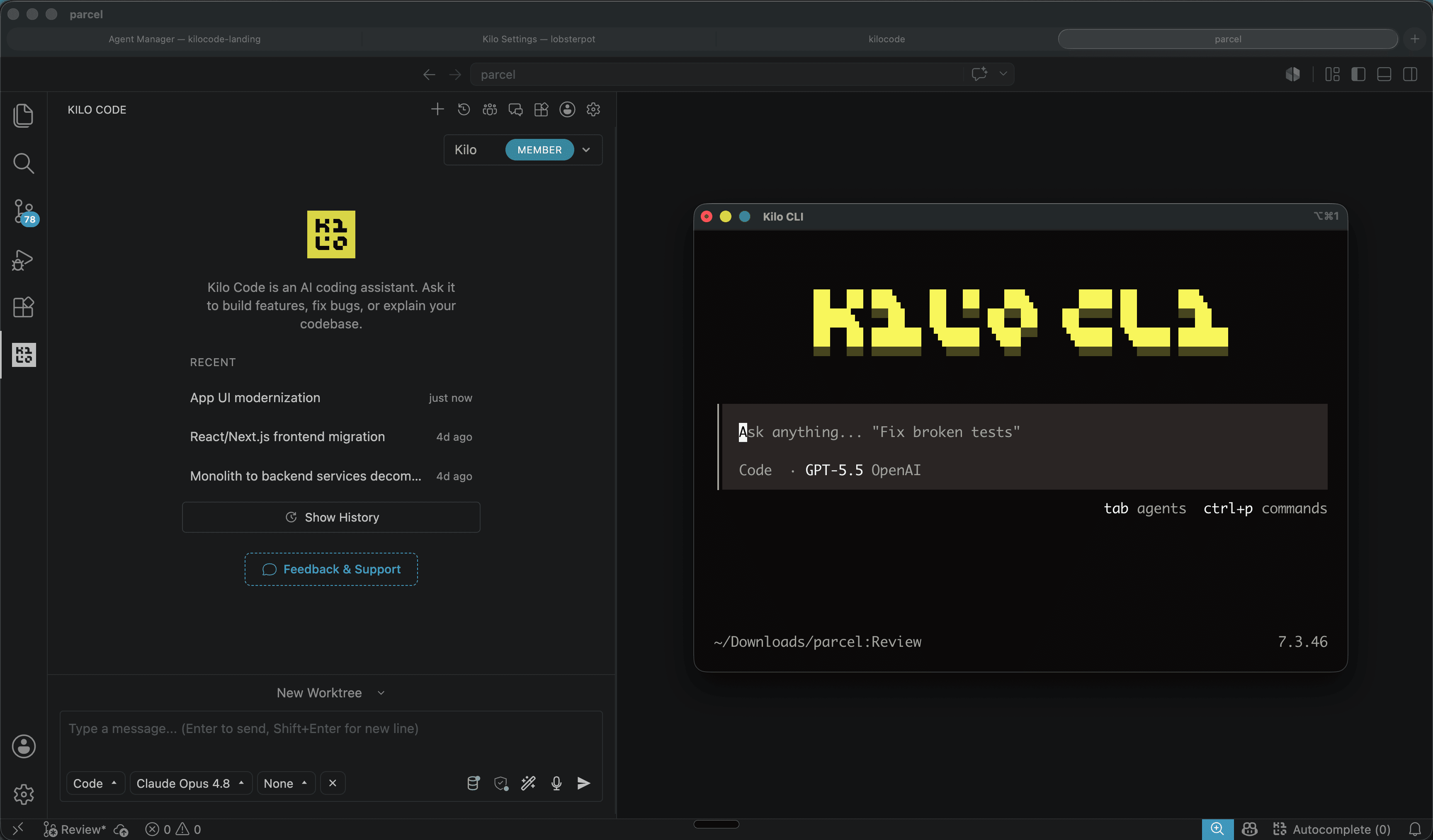
Kilo Code: agente de código de código abierto para VS Code y CLI
Kilo Code es un agente de código de código abierto para VS Code, JetBrains y CLI, con más de 500 modelos y precio directo del proveedor.
6 min
Dicas
Cómo probar agentes de IA en operaciones de nube con CloudOpsBench
CloudOpsBench publica 45 tareas de operación en la nube para probar tu agente de IA. Mira cómo clonar, validar y ejecutar contra un emulador o AWS real.
6 min