
Visual Studio Code 1.145 se lanzó el 4 de noviembre de 2026 con nuevas funciones para sesiones de agentes, automatizaciones locales y revisión de código, según las notas oficiales de la versión. Algunas todavía están en Preview o Experimental.
Dicas6 min
5 consejos para trabajar con agentes en VS Code 1.145
Usa VS Code 1.145 para organizar sesiones con agentes, probar apps remotas, programar automatizaciones locales y revisar cambios antes de integrarlos.

Marcelo Santiago
Criador do bridgecode
La mayor newsletter de IA del Mundo
Recibe artículos sobre IA en tu correo
Selección técnica sobre modelos, agentes y herramientas de código. Sin spam, cancela cuando quieras.
Si alternas entre ventanas para pedir una segunda opinión, probar una aplicación remota o encontrar cambios del agente, el costo es familiar: contexto fragmentado y revisión más lenta.
La actualización reúne herramientas para acercar esas etapas. Estos cinco consejos muestran cómo probarlas en tareas pequeñas antes de adoptarlas en el flujo de todo el equipo.
En este artículo verás:
- Comparar harnesses diferentes en sesiones anidadas
- Validar una app en el host remoto del agente
- Programar automatizaciones locales con cron
- Revisar cambios por el Working Set
- Ajustar la visualización del progreso del agente
5 consejos para trabajar con agentes en VS Code 1.145
Consejo 1: Pide otra opinión sin separar el contexto
Una sesión anidada de la versión 1.145 puede usar un harness distinto al del chat principal. Harness es la capa que conecta al agente, el modelo y los permisos de una conversación.
El recurso está en Preview y depende de la configuración chat.agentHost.multipleChatProviders.enabled. Actívala en las preferencias, abre una conversación principal y crea una sesión anidada.
Usa el selector de harness para elegir otra opción disponible en tu instalación. La documentación sugiere pedirle a Claude que revise un plan escrito en Copilot o darle la misma tarea a Codex.
Compara las respuestas con criterios definidos, como riesgos, archivos afectados y pruebas necesarias. Cada chat mantiene su modelo, agente y permisos, y mover una conversación preserva el historial y el harness seleccionado.
Una segunda opinión no sustituye la lectura del diff ni las pruebas. Para llevar la revisión más allá de la conversación, mira cómo hacer code review con IA en VS Code.
Consejo 2: Revisa la app en el entorno del agente remoto
VS Code 1.145 puede cargar páginas con el navegador integrado a través del host remoto. Si el agente inicia un servidor de desarrollo, puedes abrir la app en la ventana Agents y devolver feedback sin cambiar de entorno.
Para probar, habilita workbench.browser.enableRemoteProxy y usa una sesión en remote agent host. Abre la aplicación con el navegador integrado y revisa el resultado del cambio solicitado.
Este recurso está en Preview. Pídele al agente que verifique una pantalla y un comportamiento específicos.
Después, intenta reproducir el resultado por tu cuenta. Un criterio claro hace que el feedback sea más útil que decir simplemente que la página parece correcta.
Consejo 3: Programa una tarea local con cron
Las automatizaciones locales aceptan una expresión cron de cinco campos cuando las opciones listas no describen la hora deseada. El diálogo valida la expresión y muestra una descripción del agendamiento.
En la vista Automations, crea o edita una automatización local y elige Cron. Completa minuto, hora, día del mes, mes y día de la semana, luego revisa la descripción antes de guardar.

El flujo también permite seleccionar un agente personalizado del workspace. La documentación recalca que cron no está disponible para automatizaciones en la nube, así que confirma que la tarea es local antes de planear su uso.
Empieza con una actividad pequeña y verificable, como preparar un resumen de pendientes. Limita la automatización al workspace necesario y revisa el historial antes de convertirla en parte del proceso del equipo.
Consejo 4: Revisa los cambios con Working Set
Working Set reúne las ediciones pendientes del agente y ofrece acciones para mantener o deshacer cambios. En la versión 1.145, los archivos en workspaces WSL, Dev Containers y SSH se abren en el host correcto desde esta vista.
El recurso acompaña ediciones concurrentes en el mismo archivo hechas por herramientas diferentes. Los controles inline siguen disponibles después de que termina la edición, lo que facilita la inspección de tareas paralelas.
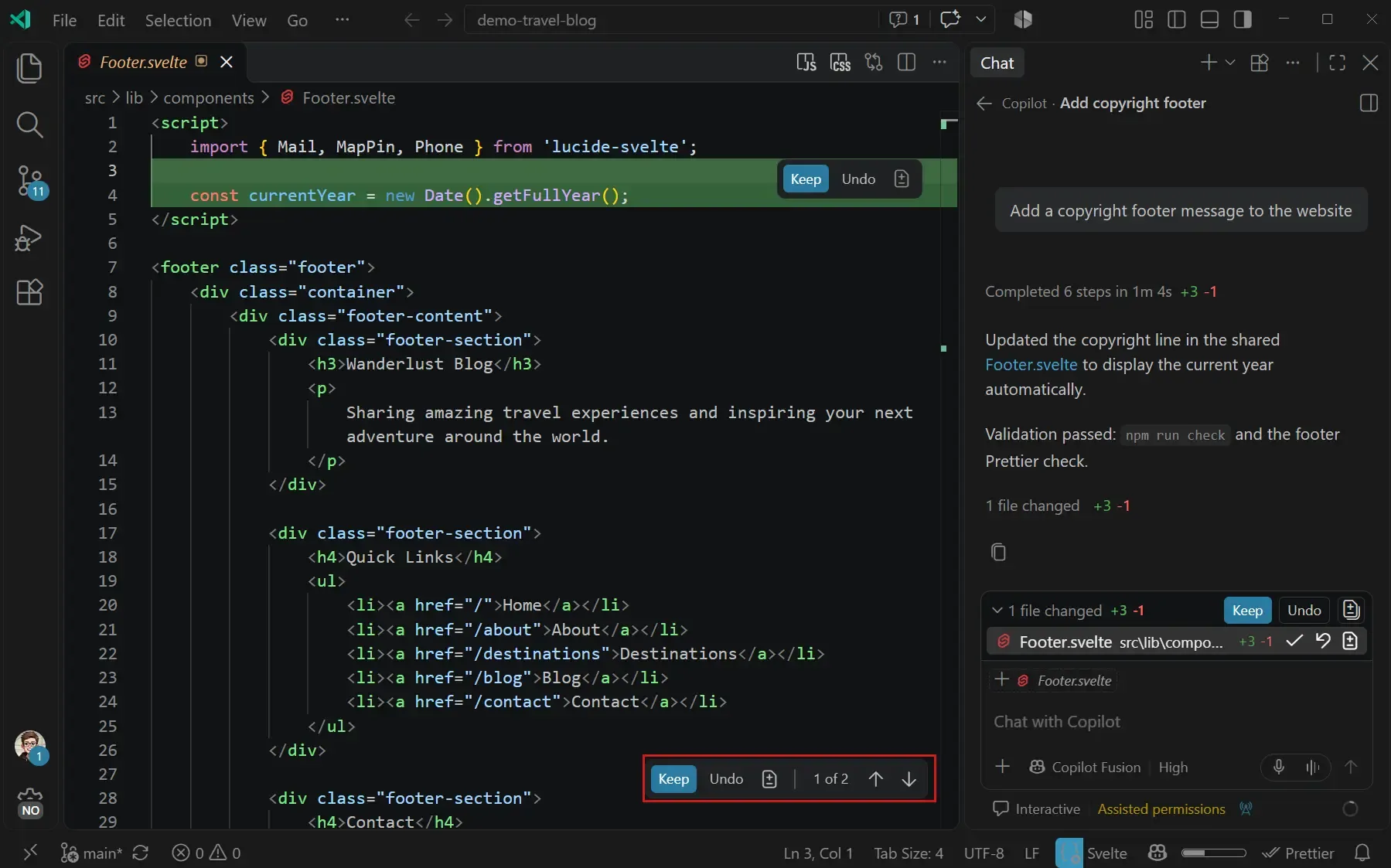
Esto no elimina conflictos: revisa el diff y valida el resultado en el proyecto.
Para reglas que deben acompañar el trabajo en el repositorio, mira la guía de AGENTS.md para orientar agentes en el repositorio. Working Set muestra lo que cambió; las instrucciones dan contexto al agente.
Consejo 5: Ajusta la verbosidad según el tipo de tarea
En el menú More Actions de la vista Chat, abre View Mode y elige Conversation, Verbose o Compact. Compact es el predeterminado: las llamadas aparecen mientras están en curso y los grupos concluidos quedan recogidos en líneas expansibles.
Usa Conversation para leer principalmente las respuestas y abrir detalles bajo demanda. Elige Verbose cuando estés investigando la secuencia de herramientas. El modo cambia la presentación, no el contexto ni el trabajo realizado por el agente.
La opción está marcada como Experimental. Prueba los modos en una tarea corta y ve cuál facilita la revisión.
Para cambios con varias llamadas de herramienta, una visualización detallada puede ayudar a entender la secuencia. En pedidos simples, Compact reduce el desplazamiento.
Como testar o VS Code 1.145 com segurança
La versión Stable se publicó el 4 de noviembre de 2026. Si ya tienes VS Code instalado, la página oficial indica usar Check for Updates y lista los paquetes para Windows, macOS y Linux.
Comienza con un repositorio de prueba sin datos sensibles. Las sesiones con harnesses diferentes y el navegador de agentes remotos están en Preview. El Working Set y el control de verbosidad aparecen como Experimental en las notas de la versión.
Activa una función a la vez y confirma el comportamiento en tu entorno.
La actualización también incluye anexos inline en el chat, acceso a archivos fuera del workspace y ajustes para la exclusión de archivos. Las notas oficiales explican cada cambio y sus configuraciones.
Para mantener las instrucciones de trabajo consistentes entre agentes, consulta también la guía de AGENTS.md. Si usas Claude Code, mira qué cambió en la versión 2.1.318.
Preguntas frecuentes sobre el VS Code 1.145
¿Qué son las sesiones anidadas en VS Code 1.145?
Son conversaciones relacionadas que pueden usar un harness distinto al del chat principal. El selector permite mantener la sesión vinculada a su propio modelo, agente y permisos.
¿Cómo habilitar harnesses diferentes en VS Code 1.145?
Activa `chat.agentHost.multipleChatProviders.enabled` en la configuración. El soporte está en Preview y la opción de harness depende de lo que esté disponible en la instalación.
¿VS Code 1.145 permite programar automatizaciones cron en la nube?
No. Las notas de la versión indican que cron está disponible para automatizaciones locales, no para automatizaciones en la nube.
¿Para qué sirve el Working Set en VS Code?
El Working Set reúne las ediciones pendientes de un agente y permite conservarlas o descartarlas. La versión 1.145 también mejora la apertura de archivos en workspaces remotos.
¿Qué recursos de agentes de VS Code 1.145 están en Preview o Experimental?
Las sesiones con harnesses diferentes y el navegador para agentes remotos están en Preview. Las notas marcan el Working Set y el control de verbosidad como Experimental.
O VS Code 1.145 aproxima agentes e revisão do mesmo fluxo
La actualización acerca las conversaciones, las pruebas y la revisión de los cambios hechos en el repositorio.
Harnesses distintos pueden compartir sesiones organizadas, las automatizaciones locales ganan horarios precisos y el Working Set facilita inspeccionar cambios paralelos.
Comienza con una segunda opinión en una tarea pequeña, revisa cada cambio y prueba la app en el entorno en el que se ejecuta. Así, evalúas los recursos sin confundir Preview o Experimental con disponibilidad estable.
Tú defines el objetivo y los agentes dividen las tareas: uno planea, otro ejecuta, otro revisa. Mira cómo funciona la orquestación en bridgecode.
Fuente: Visual Studio Code
Tags:#VS Code#VS Code 1.145#agentes de IA#agentes de código#automação local#Copilot#Claude Code#Codex#Working Set
Desarrollador y creador de bridgecode, un entorno de desarrollo agéntico para orquestar squads de agentes de IA. Ayuda a quienes van del vibe coding al desarrollo profesional a pasar de la idea al producto entregado.
Artículos relacionados
Dicas
5 consejos para usar Codex CLI en tu flujo
El repositorio oficial openai/codex reúne Codex CLI. Mira 5 consejos prácticos para usar la herramienta con más control en tu flujo de desarrollo.
6 min
Dicas
Cómo probar agentes de IA en operaciones de nube con CloudOpsBench
CloudOpsBench publica 45 tareas de operación en la nube para probar tu agente de IA. Mira cómo clonar, validar y ejecutar contra un emulador o AWS real.
6 min
Dicas
Cómo seguir las releases de Codex CLI sin romper tu flujo
El repositorio openai/codex publica releases con frecuencia. Mira cómo seguir las nuevas versiones sin poner en riesgo tu flujo de trabajo.
5 min