5 consejos para automatizar la terminal con OpenCode
5 consejos prácticos para automatizar la terminal con OpenCode, el agente de código abierto. Instala, elige el agente adecuado, divide tareas y mantén la seguridad.
OpenCode: el agente de código abierto que se ejecuta en la línea de comandos
¿Alguna vez intentaste automatizar una parte de la terminal y viste que el agente se traba, pide permiso en cada comando o usa el modelo equivocado? OpenCode es un agente de código abierto que se ejecuta en la línea de comandos e intenta resolver exactamente eso. Pero ejecutar el proyecto no es lo mismo que producir: para aprovechar la herramienta, se necesitan hábitos. Aquí tienes una lista de cinco consejos.
La mayor newsletter de IA del Mundo
Recibe artículos sobre IA en tu correo
Selección técnica sobre modelos, agentes y herramientas de código. Sin spam, cancela cuando quieras.
En la introducción verás cómo instalar OpenCode con un solo comando o mediante el gestor de paquetes, cómo separar tareas, cómo usar los agentes adecuados y cómo mantener la seguridad. El material es el propio repositorio del proyecto, con la versión más reciente confirmada. Mira cómo Antigravity se integra con la terminal en VS Code
En este artículo verás:
Cómo instalar OpenCode con un solo comando o mediante el gestor de paquetes
Cómo elegir el agente adecuado para cada tarea
Cómo dividir un trabajo grande en partes más pequeñas
Cómo mantener la seguridad y los permisos
Cómo mantener el flujo actualizado
El problema: los agentes de línea de comandos abusan de la conveniencia
La automatización de la terminal promete resolver tareas repetitivas rápido. En la práctica, es común que el agente ejecute un comando equivocado, pida permiso para cada acción o se quede atado a un modelo predeterminado. El costo no es solo tiempo: es la ansiedad de ejecutar el comando equivocado.
La solución no es cambiar de herramienta en cada proyecto. Se trata de usar un agente de código abierto con cuenta propia, instalado de forma predecible, y crear reglas sobre cómo debe comportarse.
Cómo ayuda OpenCode
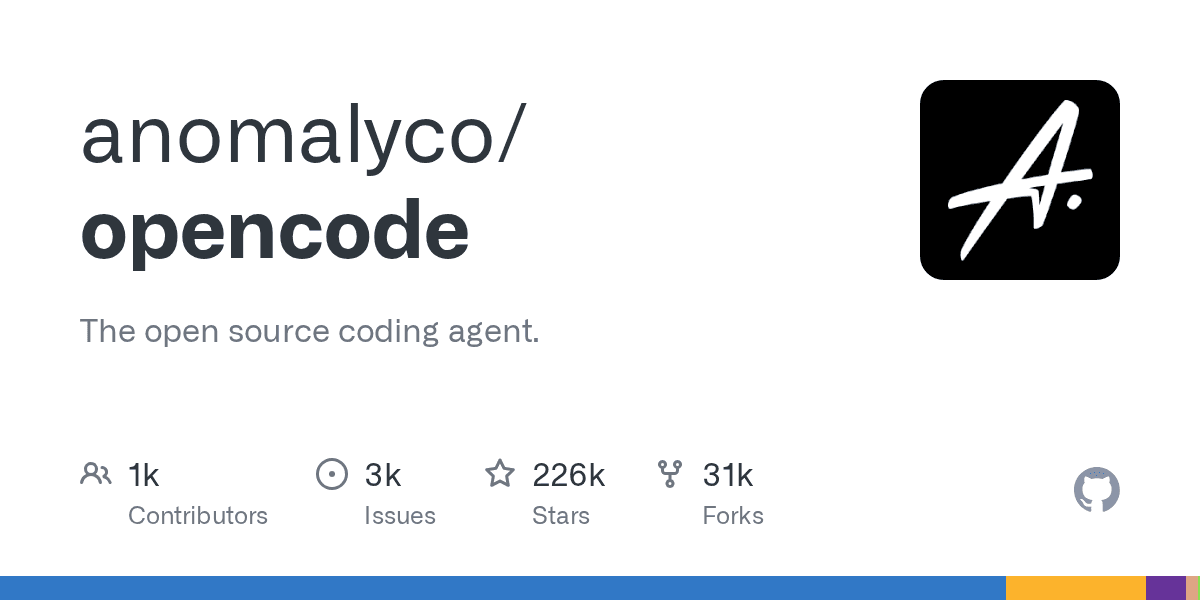
OpenCode se distribuye vía npm en el paquete @opencode/cli y tiene instalación vía brew, pacman y Nix. El repositorio abierto (anomalyco/opencode) mantiene el código y los lanzamientos. Quien lo instala puede ejecutar el agente en su propia terminal, con el modelo que ya usa.
Imagem: GitHub / OpenCode
La ventaja es que el agente no es un bloque cerrado: tiene agentes predefinidos, permisos y un flujo que se puede adaptar a tu proyecto. Esto es especialmente útil para quienes ya han ejecutado agentes CLI y quieren mantener la consistencia.
5 consejos para usar OpenCode en tu flujo
1. Empieza con el agente plan para explorar código desconocido
OpenCode incluye agentes predefinidos. El plan es el lector: no hace ediciones de archivo por defecto, pide permiso antes de ejecutar comandos bash y es ideal para recorrer un repositorio que no conoces. Úsalo para mapear, sin saltarte paradas en el código. La edición viene después, con más recursos.
2. Divide una tarea grande en partes más pequeñas
Los agentes de código funcionan mejor cuando el objetivo es claro. En lugar de enviar una tarea gigante, planifica el resultado en etapas y envía una cada vez. OpenCode incluye subagentes generales para búsquedas y múltiples pasos; úsalos para recopilar información antes de editar. El ejemplo práctico es comparar el flujo con Codex CLI: ambos trabajan en la terminal, pero cada uno tiene su forma de convivir. Mira cómo usar Codex CLI en tu flujo
3. Refuerza los permisos antes de ejecutar comandos
El agente con acceso total puede alterar archivos o ejecutar comandos sin verificar. OpenCode pide permiso para comandos bash y niega ediciones en ciertos agentes por defecto. Configura los permisos del proyecto antes de dejar que el agente opere solo, y revisa el historial de acciones semanalmente.
4. Instala la versión recomendada de tu gestor
Para mantener la consistencia entre proyectos, instala la versión recomendada. El uso más simple es: npm i -g @opencode/cli@latest (o con bun/pnpm/yarn). Para macOS y Linux, se recomienda brew install anomalyco/tap/opencode-v2. Evita instalar versiones muy antiguas para no quedar atrapado en situaciones de compatibilidad.
5. Verifica los comandos antes de confiar en el agente
OpenCode puede equivocarse en capturas de pantalla, planificación de archivos o nombres de comandos. Consejo: responde siempre la pregunta de permiso con atención y valida la salida tras la ejecución. El repositorio tiene una sección de instalación y documentación con los comandos y el flujo esperado, léela antes de enviar una tarea voluntaria. Para una guía de prueba de un agente antes de confiar en él, el post compara el método de prueba de modelos en la nube.
Preguntas frecuentes sobre OpenCode
¿Qué es OpenCode?
Es un agente de código abierto que corre en la línea de comandos, con código en el repositorio anomalyco/opencode y distribución vía npm, brew, pacman y Nix. Incluye agentes predefinidos y un flujo que se adapta al proyecto.
¿Cuál es la diferencia entre los agentes de OpenCode?
El proyecto incluye agentes predefinidos: el plan (lectura, sin edición y sin permiso para comandos bash por defecto) y el ejecutivo, con acceso total. También hay un subagente general para búsquedas y tareas múltiples. Elige según el riesgo de la tarea.
¿Cómo instalar OpenCode?
Los métodos actuales del propio README son: npm i -g @opencode/cli@latest (o con bun/pnpm/yarn), brew install anomalyco/tap/opencode-v2 (macOS y Linux, recomendado), sudo pacman -S opencode (Arch), nix run github:anomalyco/opencode. El paquete npm aparece en el repositorio como @opencode/cli.
¿OpenCode es código abierto?
Sí, con licencia MIT. El código está en GitHub en el repositorio anomalyco/opencode.
Preguntas frecuentes sobre OpenCode
¿Qué es OpenCode?
+
Es un agente de código abierto que se ejecuta en la línea de comandos, con código en el repositorio anomalyco/opencode y distribución vía npm, brew, pacman y Nix. Incluye agentes predefinidos y un flujo que se adapta al proyecto.
¿Cuál es la diferencia entre los agentes de OpenCode?
+
El proyecto incluye agentes predefinidos: el plan (solo lectura, sin edición y sin permiso para comandos bash por defecto) y el ejecutivo, con acceso total. También hay un subagente general para búsquedas y tareas múltiples. Elige según el riesgo de la tarea.
¿Cómo instalar OpenCode?
+
Los métodos actuales del propio README son: npm i -g @opencode/cli@latest (o con bun/pnpm/yarn), brew install anomalyco/tap/opencode-v2 (macOS y Linux, recomendado), sudo pacman -S opencode (Arch), nix run github:anomalyco/opencode. El paquete npm aparece en el repositorio como @opencode/cli.
¿OpenCode es de código abierto?
+
Sí, con licencia MIT. El código está en GitHub en el repositorio anomalyco/opencode, y hay instalación vía brew, npm y otros gestores.
Qué cambia para quien programa con agentes hoy
El patrón está cambiando: el agente ya no es un título para hacer clic, sino un proceso que corre en la terminal, con permisos, agentes y actualizaciones. OpenCode es un ejemplo de eso: un agente abierto, que arranca desde cero, sin depender de una UI cerrada. Eso permite que decidas el modelo, los agentes y las reglas de cada proyecto.
Para quien ya usa CLI, la curva es menor. Para quien está empezando, la recomendación es bien específica: instala la versión recomendada, prueba el agente plan en un repositorio que conoces, y después expande a tareas más críticas. Lo entregable no es "correr el agente", es correr de forma predecible.
Para aplicar estos consejos con varios agentes, pon a OpenCode y a otros agentes de IA a trabajar en paralelo, cada uno en su espacio aislado. Arma tu squad en bridgecode.
Desarrollador y creador de bridgecode, un entorno de desarrollo agéntico para orquestar squads de agentes de IA. Ayuda a quienes van del vibe coding al desarrollo profesional a pasar de la idea al producto entregado.