
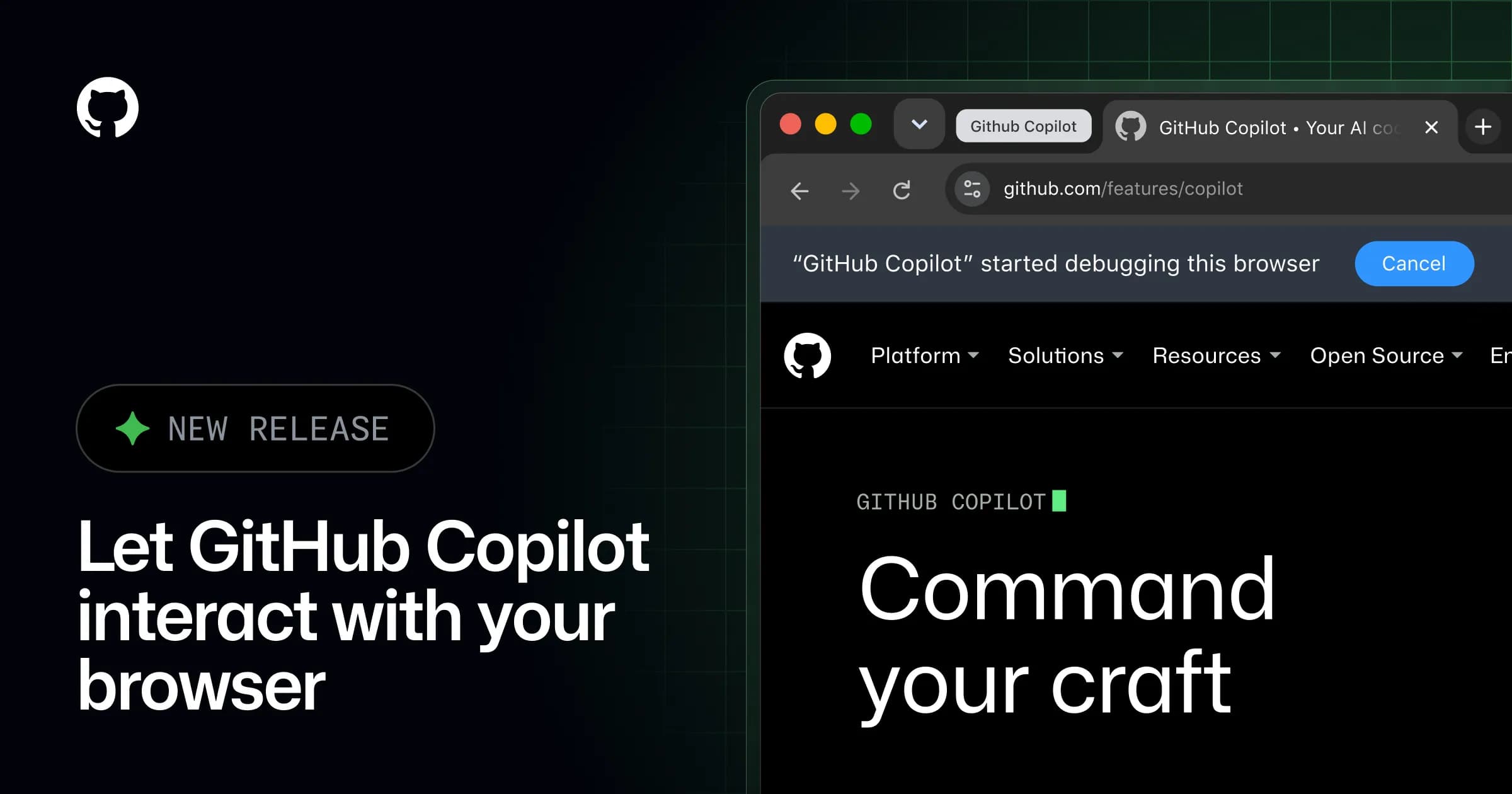
O GitHub liberou em preview público, em 17 de novembro de 2026, o uso do navegador pelo Copilot. Com a extensão do Copilot para Chrome, ele funciona no Copilot CLI, no app do Copilot, no VS Code e no JetBrains, segundo o changelog do GitHub.
Newsletter5 min
GitHub Copilot usa o navegador em preview com extensão Chrome
O GitHub Copilot ganhou uso do navegador em preview público (17/11/2026), com extensão para Chrome, no CLI, app, VS Code e JetBrains.
La mayor newsletter de IA del Mundo
Recibe artículos sobre IA en tu correo
Selección técnica sobre modelos, agentes y herramientas de código. Sin spam, cancela cuando quieras.
O que é o uso do navegador no GitHub Copilot
Segundo o changelog do GitHub, o recurso, chamado de browser use, deixa o Copilot interagir com o navegador. Ele depende da extensão GitHub Copilot in Chrome, que é o pré-requisito listado.
O GitHub apresenta o recurso como parte do esforço de levar o computer use, o controle de aplicativos de desktop, para o dia a dia de quem programa. O Copilot ganhou a capacidade de interagir com apps de desktop em 1 de outubro de 2026.
O uso do navegador pode ser combinado com o computer use. Segundo o texto, a combinação dá ao Copilot acesso mais direto a fluxos de trabalho que acontecem em um navegador.
Estar em preview público significa que o recurso está aberto para teste, mas ainda pode mudar. O anúncio não diz quais planos do Copilot têm acesso e não traz preço ou limites de uso.
Como ativar o uso do navegador no Copilot CLI, app, VS Code e JetBrains
Primeiro, instale a extensão GitHub Copilot in Chrome. Depois, ative o browser use no seu cliente do Copilot. O caminho muda conforme a ferramenta.
| Onde você usa | Como ativar |
|---|---|
| Copilot CLI | Digite /plugin, encontre o browser use e ative; depois comece uma nova sessão |
| App do Copilot | Settings, Computer Use, Enable Browser Use |
| VS Code e JetBrains | Settings, Enable Browser Use |
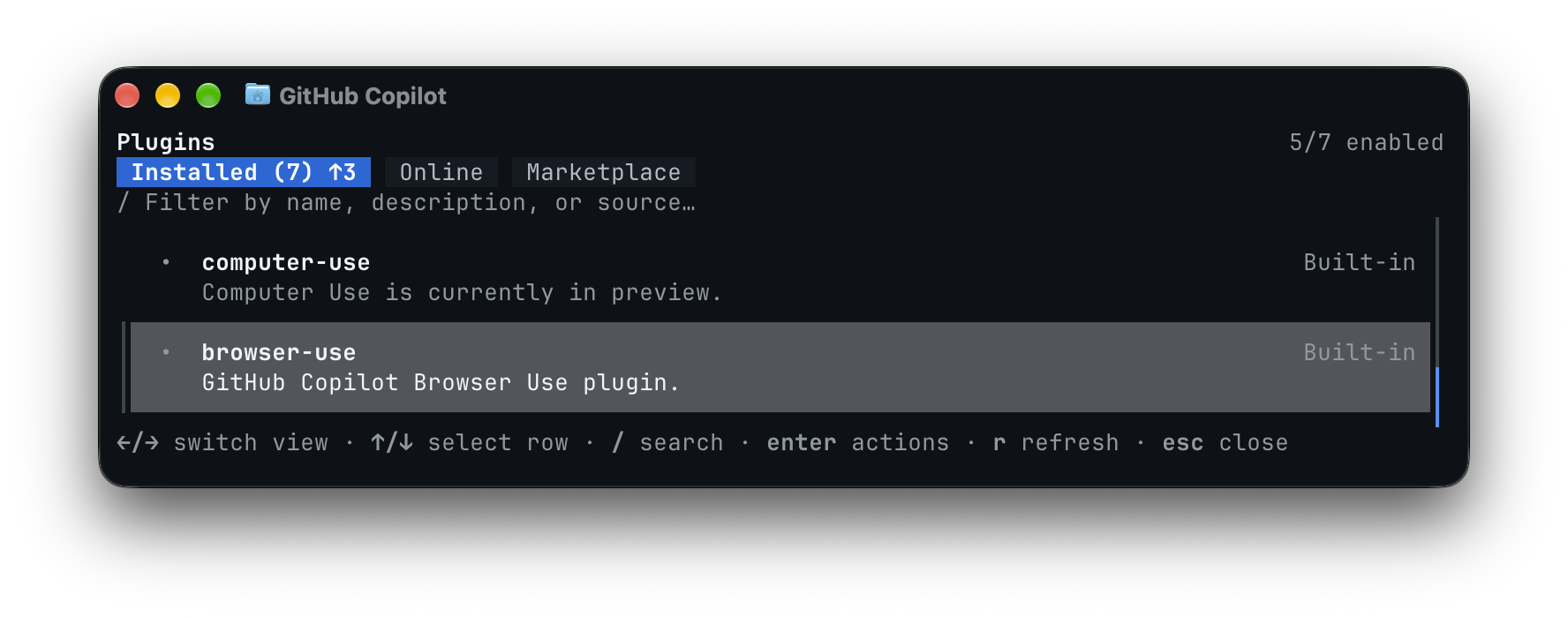
Clique na extensão no Chrome e confira se o estado é Connected. Em seguida, peça ao Copilot para usar o navegador em uma tarefa. As configurações da extensão permitem gerenciar níveis de permissão e ligar recursos experimentais.
No CLI, o passo de iniciar uma nova sessão é necessário depois de ativar o plugin. Quem ativa e continua na sessão antiga pode não ver o recurso funcionando.
Um primeiro teste simples é pedir ao Copilot que abra uma página do seu próprio projeto em desenvolvimento e descreva o que vê. Se a extensão aparece como Connected e a resposta bate com a tela, a instalação está certa.
A documentação oficial do browser use fica no endereço gh.io/about-browser-use, indicado pelo GitHub. Feedback pode ser enviado por um formulário, também linkado no anúncio.
O que o Copilot faz no navegador
O GitHub cita quatro usos: controlar o navegador, depurar apps web em tempo real, automatizar testes de navegador e cuidar de tarefas web complexas. Tudo acontece ao lado das ferramentas que você já usa.
Depurar um app web em tempo real quer dizer que o agente enxerga a página aberta, e não só o código. Isso encurta o ciclo de achar um bug visual ou de fluxo, que costuma exigir descrição por texto.
Para comparar com outros caminhos, leia Browser Use: como conectar agentes de IA ao navegador. O artigo mostra uma alternativa fora do ecossistema do Copilot.
Outras duas opções de depuração e teste estão em Chrome DevTools MCP: depurar páginas web com agentes de IA e Playwright CLI: testar apps web com agentes de IA.
O que o anúncio não diz
O texto é um changelog curto e não traz benchmarks, tempo de execução, taxa de sucesso nem exemplos de tarefas concluídas. Não há como dizer, pelo anúncio, quão confiável é o agente numa tarefa longa.
Também não há detalhes sobre o que cada nível de permissão permite. Como o agente controla o seu navegador, que pode estar logado em serviços, revise as permissões da extensão antes de liberar tarefas sensíveis.
O anúncio não menciona outros navegadores além do Chrome. O pré-requisito é a extensão para Chrome, então quem usa outro navegador deve conferir a documentação antes de planejar.
Para ver o contexto do Copilot e dos agentes no ecossistema do GitHub, leia GitHub Universe 2026: Copilot, agentes, Projects e Fusion.
Preguntas frecuentes sobre o uso do navegador no GitHub Copilot
O que é o uso do navegador no GitHub Copilot?
É um recurso em preview público que deixa o Copilot interagir com o navegador, junto da extensão GitHub Copilot in Chrome. Funciona no Copilot CLI, no app do Copilot, no VS Code e no JetBrains.
Como ativar o browser use no Copilot?
Instale a extensão GitHub Copilot in Chrome e ative o browser use no seu cliente: /plugin no CLI, Settings > Computer Use > Enable Browser Use no app, e Settings > Enable Browser Use no VS Code e JetBrains.
O que o Copilot consegue fazer no navegador?
O GitHub cita controlar o navegador, depurar apps web em tempo real, automatizar testes de navegador e cuidar de tarefas web complexas.
O uso do navegador funciona com o computer use?
Pode. O GitHub diz que o browser use pode ser usado junto com o computer use para dar ao Copilot acesso mais direto a fluxos de trabalho no navegador.
Preciso do Chrome para usar?
O pré-requisito listado é a extensão GitHub Copilot in Chrome. O anúncio não menciona outros navegadores.
O que muda para quem testa apps web com agentes
O Copilot passa a alcançar a última etapa do ciclo, que é ver a página funcionando. Para quem já usa o Copilot no editor ou no terminal, isso reduz a troca entre ferramentas na hora de depurar a interface.
O recurso está em preview, então o melhor uso agora é em projetos de teste, com permissões mínimas. Compare o resultado com o que você já faz hoje antes de mudar o fluxo.
Dividir o trabalho ajuda: um agente escreve o código, outro testa no navegador. Do rascunho ao produto pronto, acompanhe cada etapa no bridgecode, com agentes especialistas em paralelo, cada um no seu espaço isolado.
Fonte: GitHub
Tags:#GitHub Copilot#navegador#Chrome#computer use

Desarrollador y creador de bridgecode, un entorno de desarrollo agéntico para orquestar squads de agentes de IA. Ayuda a quienes van del vibe coding al desarrollo profesional a pasar de la idea al producto entregado.
Artículos relacionados

Newsletter
GLM-5.4 da Z.ai usa Loop Transformer e mira código geral
A Z.ai anunciou o GLM-5.4, primeiro flagship com Loop Transformer de 750B, até 200 tokens/s e foco em código generalizado. API e pesos ainda não saíram.
5 min

Newsletter
GPT-6.2 Sol: 57 pontos no Intelligence Index por US$ 2/10
O GPT-6.2 Sol, da OpenAI (17/11/2026), marca 57 no Intelligence Index da Artificial Analysis e mantém US$ 2 de entrada e US$ 10 de saída por milhão de tokens.
5 min

Newsletter
GPT-6.2 Astra é o 2º no Intelligence Index e custa US$ 8/40
A OpenAI lançou o GPT-6.2 Astra em 17/11/2026. Ele ficou em segundo no Intelligence Index da Artificial Analysis e custa US$ 8 de entrada e US$ 40 de saída.
5 min