
Como editar arquivos no Gemini em 5 passos

Dicas6 min
Como editar arquivos no Gemini em 5 passos
Aprenda a editar arquivos no Gemini, use o editor em tela cheia e confira quais formatos funcionam na Web e no celular.

Marcelo Santiago
Criador do bridgecode
La mayor newsletter de IA del Mundo
Recibe artículos sobre IA en tu correo
Selección técnica sobre modelos, agentes y herramientas de código. Sin spam, cancela cuando quieras.
Anunciado em 29 de outubro de 2026, o recurso editar arquivos no Gemini permite criar, pré-visualizar e revisar arquivos dentro da conversa.
Entre os formatos citados estão documentos, PDFs, apresentações, planilhas, Markdown, textos e código.
O recurso reduz idas e voltas entre o chat e um editor, mas não substitui a revisão do conteúdo. Veja o anúncio do Google e este guia prático.
O passo a passo mostra as diferenças entre Web e celular e os limites para arquivos de código.
Antes de editar arquivos no Gemini
A nova experiência está disponível para pessoas que usam o app Gemini nos idiomas e regiões em que o aplicativo está disponível. O Google informa que PDFs podem ser pré-visualizados e editados na Web e no celular.
Os demais formatos citados, como Google Docs, Sheets, apresentações, Markdown, TXT e código, funcionam no editor Web. Se você precisa alterar um arquivo de código, comece pelo navegador, não pelo app móvel.
A função trabalha com arquivos na conversa. O anúncio não diz que o Gemini execute o código, rode testes no seu computador ou atualize diretamente um repositório Git.
Por isso, trate o editor como uma forma de criar ou ajustar um artefato. Para software, a validação ainda precisa acontecer no ambiente de desenvolvimento que você usa.
Como editar arquivos no Gemini em 5 passos
Passo 1: defina o arquivo e o resultado
Comece explicando o que você quer produzir e para quem. Inclua o formato desejado, o objetivo do documento e as informações que precisam aparecer.
Por exemplo, em vez de pedir apenas “faça um resumo”, peça um guia de estudo em PDF com seções, termos-chave e uma lista de dúvidas para revisar. Esse é um padrão de solicitação, não um comando obrigatório do Google.
Passo 2: forneça o material de partida
Se o arquivo parte de anotações ou de conteúdo existente, anexe o material à conversa e diga quais partes devem ser preservadas. A demonstração do Google usa anotações de aula manuscritas para preparar um guia em PDF.
Para conteúdo sensível ou de trabalho, confira se você pode compartilhar os dados com o serviço. Remova informações que não sejam necessárias para a tarefa e prefira um arquivo de teste quando estiver aprendendo o fluxo.
Passo 3: peça a criação ou a revisão
Peça ao Gemini para criar um arquivo novo ou modificar o material fornecido. Seja explícito sobre tom, estrutura, público e restrições, como “não altere os nomes das colunas” ou “mantenha os títulos originais”.
A prévia aparece dentro da conversa. Antes de solicitar outra edição, confira se o arquivo corresponde ao formato e à estrutura que você pediu.
Passo 4: abra a edição em tela cheia
O Google diz que o editor pode ser expandido para tela cheia, onde a pessoa pode digitar alterações diretamente. Use essa opção para pequenos ajustes que você já sabe como fazer.
Para revisões com ajuda do Gemini, destaque um trecho e pergunte sobre ele ou peça uma mudança específica. Isso ajuda a limitar a edição a uma parte do documento, em vez de reescrever tudo sem necessidade.
Passo 5: revise antes de usar o arquivo
Leia o resultado inteiro, não apenas o trecho que foi editado. Confira nomes, números, links, fórmulas e a formatação, especialmente quando o arquivo será enviado a outra pessoa ou usado como base de decisão.
Para código, copie ou exporte o arquivo quando a interface oferecer essa opção e valide-o no seu ambiente. O anúncio confirma suporte a arquivos de código na Web, mas não promete execução, compilação ou testes automáticos.
Diferenças entre PDF, Docs, planilhas e código
O Google informa que PDFs podem ser criados, visualizados e editados tanto na Web quanto no celular. Isso facilita revisar documentos sem precisar trocar de plataforma durante a conversa.
Docs, Sheets, apresentações, Markdown, TXT e arquivos de código são compatíveis com a edição na Web. Se o formato não aparecer no app móvel, tente o navegador antes de concluir que a conta não tem o recurso.
A mesma ferramenta serve para tarefas diferentes, mas o risco varia. Ajustar a formatação de um resumo é diferente de modificar uma planilha financeira ou um arquivo que vai para produção.
Para documentos importantes, trabalhe com uma cópia e compare a versão final com o material original. Para planilhas, revise fórmulas e referências; para código, rode os testes apropriados fora do Gemini.
O Google também anunciou outras integrações para pessoas que conectam ferramentas.
Veja como funciona a prévia da Connected Apps Platform para Busca e Gemini.
Outro texto explica quais sugestões o Chrome pode trazer do Gmail para formulários.
Como testar hoje no Gemini
Escolha um arquivo de baixo risco, peça uma mudança pequena e confira a prévia. Depois, destaque um parágrafo ou elemento visual e solicite uma edição delimitada, comparando o resultado com o original.
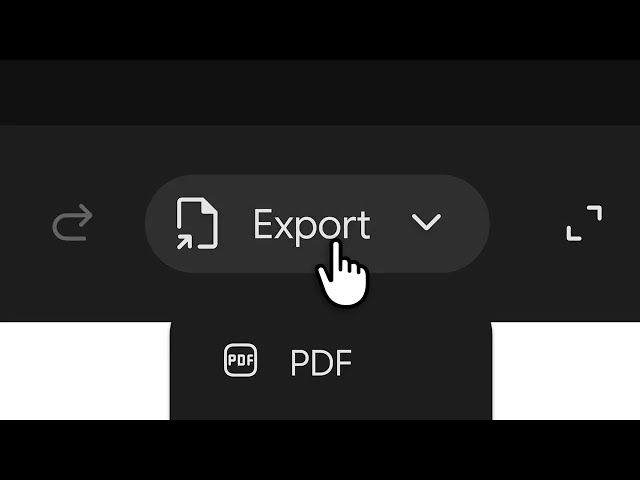
Para testar a exportação, observe as opções exibidas no editor. A demonstração oficial do Google mostra o menu de exportação com PDF; as opções disponíveis podem depender do formato e da plataforma.
Preguntas frecuentes sobre editar arquivos no Gemini
Como editar arquivos no Gemini?
Abra uma conversa, peça a criação ou revisão do arquivo, use a prévia em tela cheia e destaque trechos para solicitar mudanças específicas. Depois confira o resultado antes de usar.
Quais formatos de arquivo o Gemini pode editar?
O anúncio lista Google Docs, Sheets, apresentações, Markdown, TXT, PDFs e arquivos de código. PDFs funcionam na Web e no celular; os outros formatos citados são para a Web.
É possível editar arquivos no Gemini pelo celular?
Sim, PDFs podem ser pré-visualizados e editados na Web e no celular. Docs, planilhas, apresentações, Markdown, TXT e código são suportados na Web.
O Gemini executa o código que edita?
O anúncio confirma edição de arquivos de código na Web, mas não diz que o Gemini execute o código ou rode testes no seu computador. Valide o arquivo no seu próprio ambiente.
O editor de arquivos do Gemini está disponível em todos os idiomas?
O Google diz que o recurso está disponível para usuários em todos os idiomas onde o app Gemini está disponível. A disponibilidade pode variar conforme a plataforma e o formato.
A edição no Gemini acelera rascunhos, não a validação
O editor ajuda a iniciar e refinar documentos, apresentações, planilhas e arquivos de código sem sair da conversa. O modo tela cheia e a seleção de trechos tornam ajustes direcionados mais simples.
Use o recurso como uma etapa do fluxo, não como aprovação final. Confirme as mudanças, guarde a fonte e faça testes próprios antes de publicar um arquivo ou conectar código a outros sistemas.
Sua ideia poderia estar rodando com um squad de IA. Monte seu squad e coordene as etapas no bridgecode.
Fonte: Google
Tags:#Gemini#editar arquivos no Gemini#tutorial#produtividade#código
Desarrollador y creador de bridgecode, un entorno de desarrollo agéntico para orquestar squads de agentes de IA. Ayuda a quienes van del vibe coding al desarrollo profesional a pasar de la idea al producto entregado.
Artículos relacionados
Dicas
Como testar agentes de IA em operações de nuvem com CloudOpsBench
O CloudOpsBench libera 45 tarefas de operação em nuvem para testar seu agente de IA. Veja como clonar, validar e rodar contra emulador ou AWS real.
6 min

Dicas
Hy4 da Tencent: 1M de contexto, visão e tool calling
Hy4 da Tencent traz 1 milhão de tokens de contexto, visão e tool calling nativo para agentes de código e tarefas de longa duração.
5 min

Dicas
5 dicas para operar desktop com agent-desktop
O Vercel Labs lançou o agent-desktop, ferramenta que permite a agentes de IA operar aplicativos de desktop via árvore de acessibilidade. Veja como funciona.
6 min